


【Hexo博客系列】No.1 搭建Hexo博客,快速简洁高效,零成本搭建个人博客:Hexo + GitHub Pages +
搭建Hexo博客,快速简洁高效,零成本搭建个人博客:Hexo + GitHub Pages + Cloudflare Pages 完整指南
本文详细介绍了如何使用Hexo框架搭建一个个人博客,并将其部署到GitHub Pages和Cloudflare Pages上。主要内容包括:
- 环境准备:安装Node.js和Git
- 配置Git和GitHub:设置SSH密钥,创建GitHub仓库
- 初始化Hexo项目:安装Hexo,创建新博客
- 部署到GitHub Pages:配置部署设置,推送静态文件
- 部署到Cloudflare Pages:连接GitHub仓库,自动部署
- 基本使用方法:创建新文章,本地预览,发布更新
这个教程适合那些想要快速搭建个人博客,但又不想花费太多成本的人。通过使用Hexo、GitHub和Cloudflare的免费服务,您可以轻松创建一个高效、简洁的博客网站。
1.事前准备
- 域名(非必须,你也可以使用免费域名,或者
GitHub.io或Pages.dev分配的域名也可以) - GitHub(必须,你需要注册一个GitHub帐号)
- Cloudflare(非必须,你需要注册一个Cloudflare帐号,这样你就可以将博客部署在CF的CDN里加速,但是你也可以直接使用
GitHub.io分配的域名)
2.软件支持
2.1.安装 Node
- 打开Node官网,下载和自己系统相配的Node的安装程序,否则会出现安装问题。下载地址:https://nodejs.org/en
- 下载后安装,安装的目录可以使用默认目录
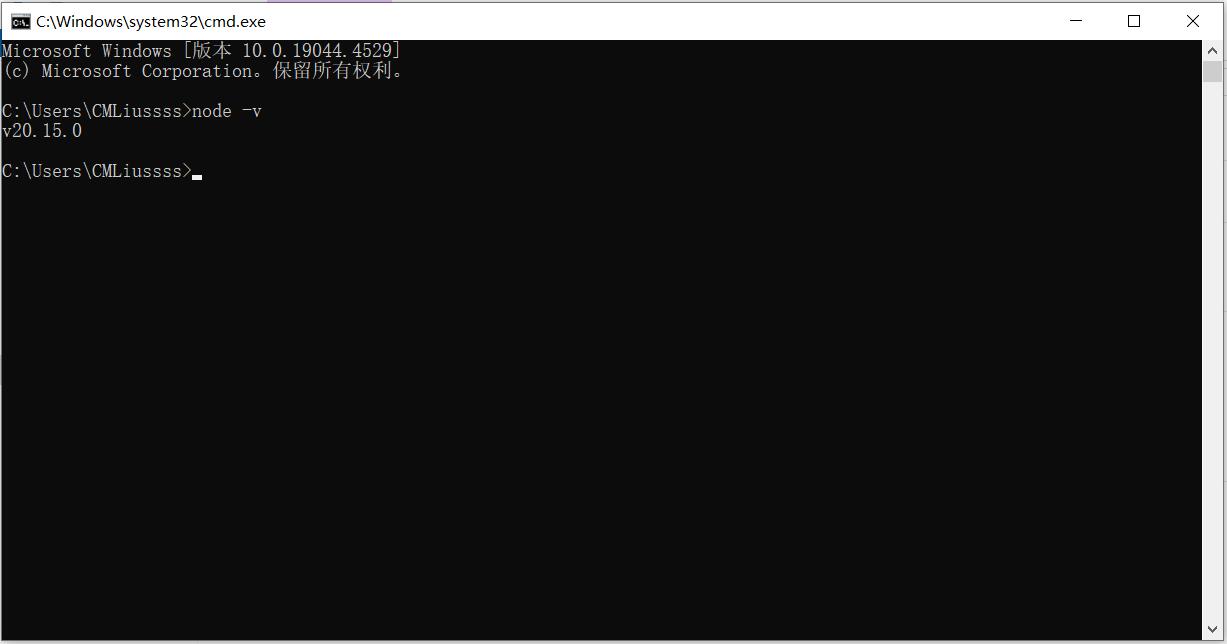
C:/Program Files/nodejs/ - 安装完成后,检查是否安装成功。在键盘按下win + R键,输入CMD,然后回车,打开CMD窗口,执行
node -v命令,看到版本信息,则说明安装成功。
2.1.3.安装 Node - 修改npm源。npm下载各种模块,默认是从国处服务器下载,速度较慢,建议配置成华为云镜像源。打开CMD窗口,运行如下命令:
CMD [code]1
[/code]
| [code]npm config set registry https://mirrors.huaweicloud.com/repository/npm/
[/code]
---|---
2.2.安装 Git
- 进入官网下载适合你当前系统的 Git:https://git-scm.com/downloads
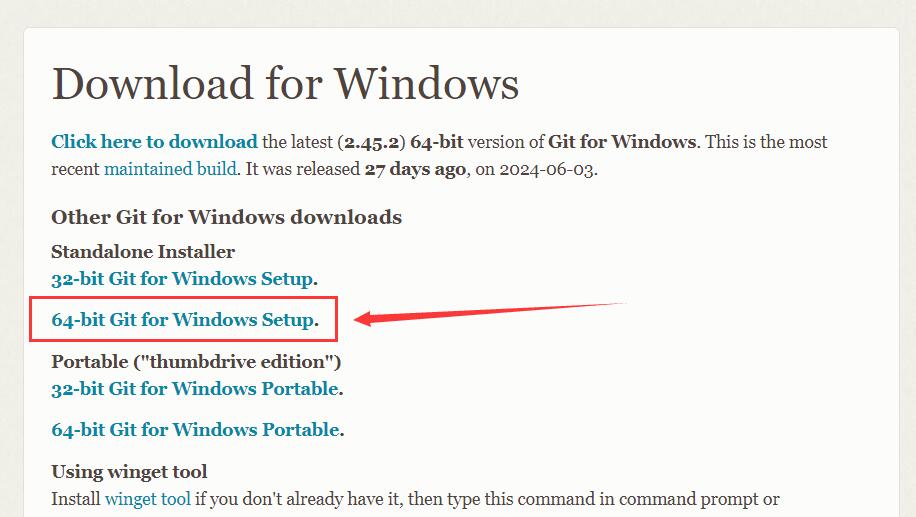
2.2.1.安装 Git - 下载后傻瓜式安装Git即可,安装的目录最好使用默认目录
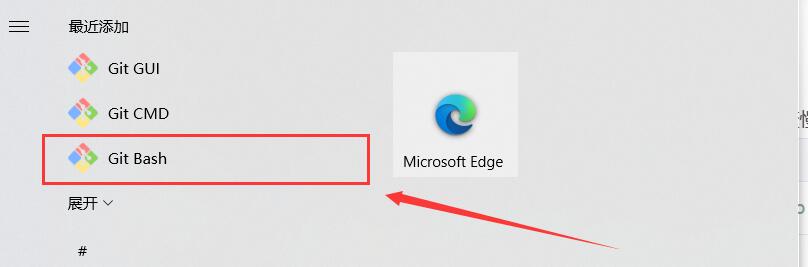
C:/Program Files/Git - 点击电脑左下角开始即可看见
Git CMD、Git Bash、Git GUI。Git CMD是windows 命令行的指令风格Git Bash是linux系统的指令风格(建议使用)Git GUI是图形化界面(新手学习不建议使用)
3.配置 Git 密钥并连接至 Github
常用 Git 命令
SHELL
[code]
1
2
3
[/code]
|
[code]
git config -l //查看所有配置
git config —system —list //查看系统配置
git config —global —list //查看用户(全局)配置
[/code]
---|---
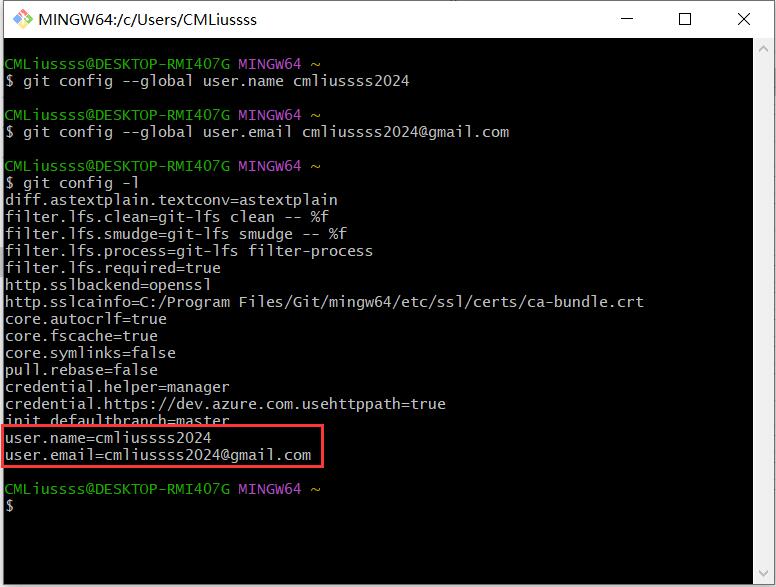
3.1. 配置用户名和邮箱
SHELL
[code]
1
2
[/code]
|
[code]
git config —global user.name “你的用户名”
git config —global user.email “你的邮箱”
[/code]
---|---
3.2. 配置公钥连接Github
- 执行以下命令生成ssh公钥,此公钥用于你的计算机连接Github
SHELL [code]1
[/code]
| [code]ssh-keygen -t rsa -C “你的邮箱”
[/code]
---|---
提示Enter file in which to save the key直接一路回车即可,新手小白不推荐设置密钥
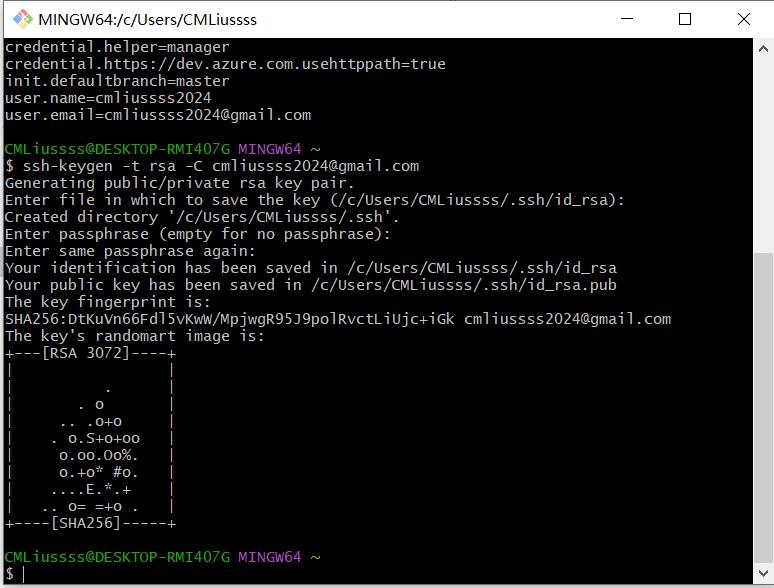
之后打开C盘下用户文件夹下的.ssh的文件夹,会看到以下文件 *
id_rsa私钥
* id_rsa.pub公钥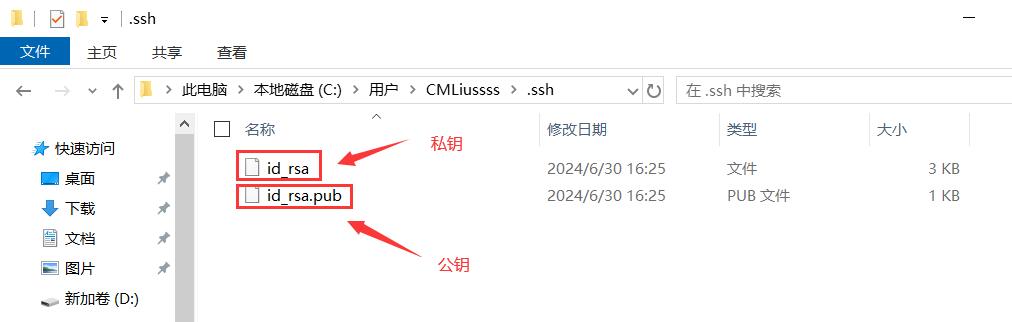
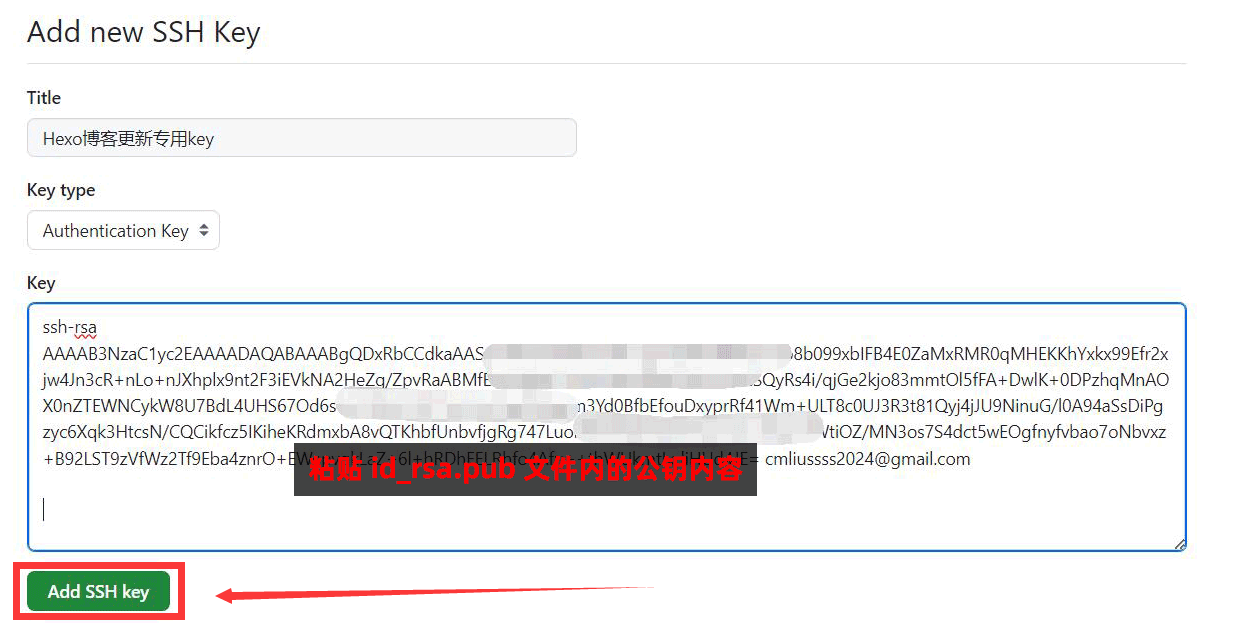
用记事本打开上述图片中的公钥
id_rsa.pub,复制里面的内容,然后开始在github中配置ssh密钥。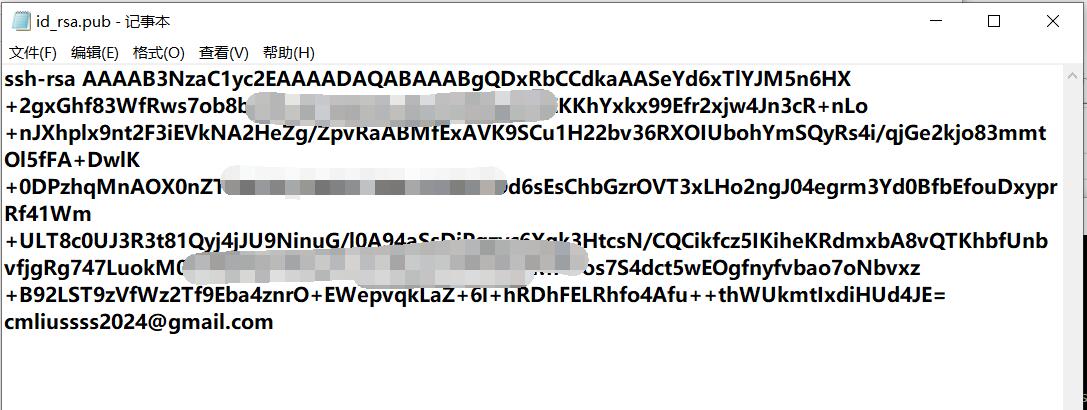
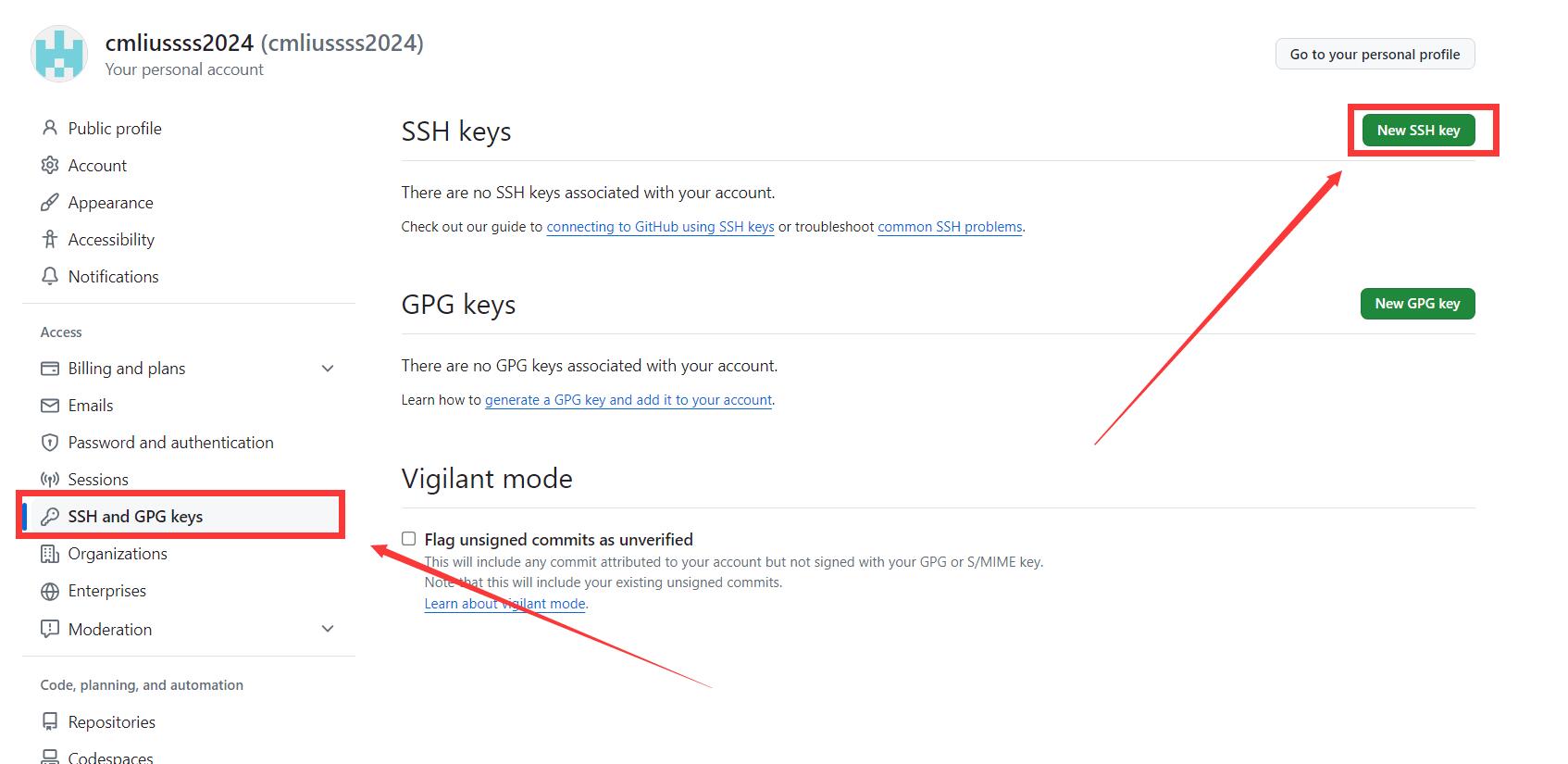
进入github,点击右上角头像 选择
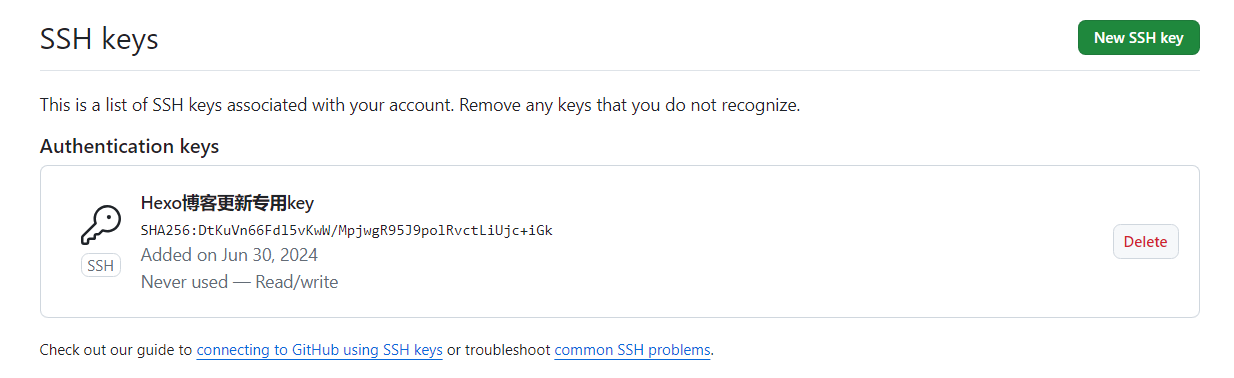
settings,进入设置页后选择 SSH and GPG keys,名字随便起,公钥填到Key那一栏。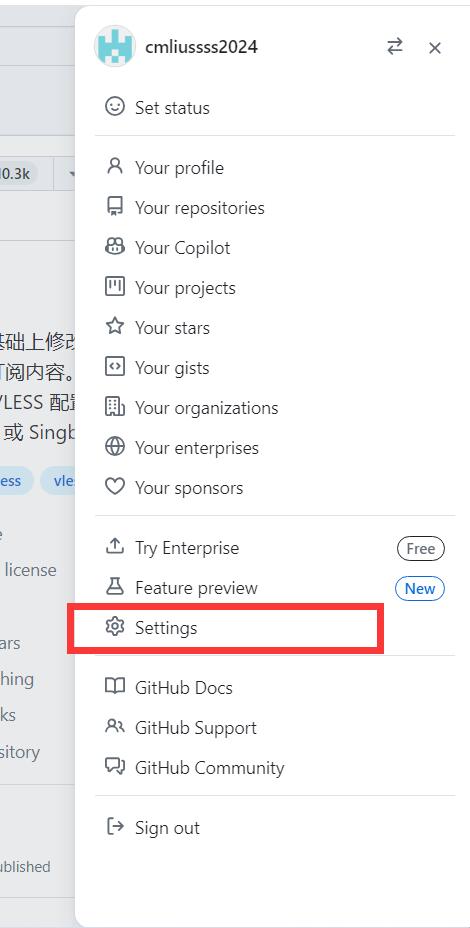
SHELL [code]1
[/code]
| [code]ssh -T git@github.com
[/code]
---|---
第一次连接会提示Are you sure you want to continue connecting (yes/no/[fingerprint])?,输入yes即可
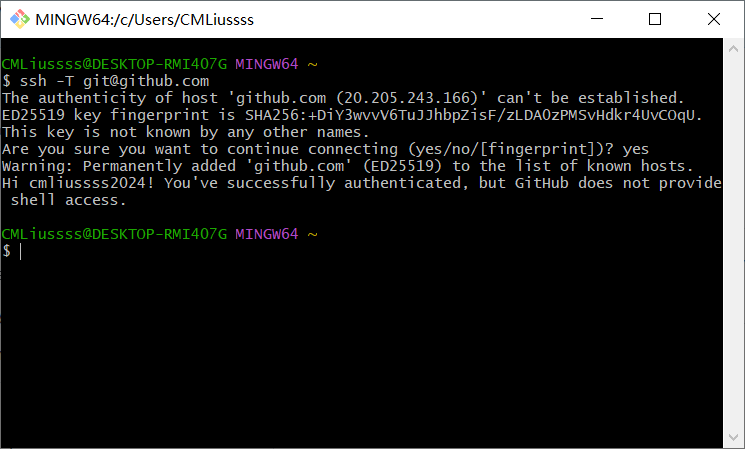
出现连接到账户的信息,说明已经大功告成,至此完成了环境准备工作。
3.3. 创建GitHub.io仓库
- 点击右上角的
+按钮,选择New repository,创建一个<用户名>.github.io的仓库。 - 仓库名字的格式必须为:
<用户名>.github.io(注意:前缀必须为用户名,此为预览博客需要,后期可修改仓库名) - 可见性必须选择
Public方便第一次部署检查问题,点击 Creat repository 进行创建即可
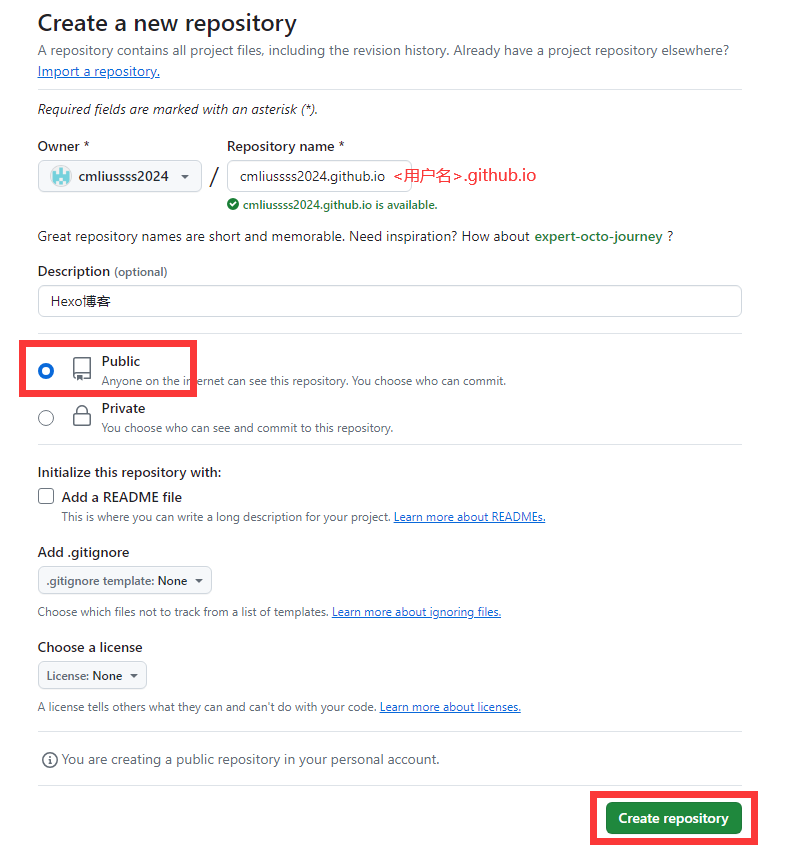
3.3. 创建GitHub.io仓库
4.初始化 Hexo 博客
- 创建一个文件夹来保存博客源码(我这里选的路径为
D:/Hexo-Blog),在文件夹内右键鼠标,选择Open Git Bash here
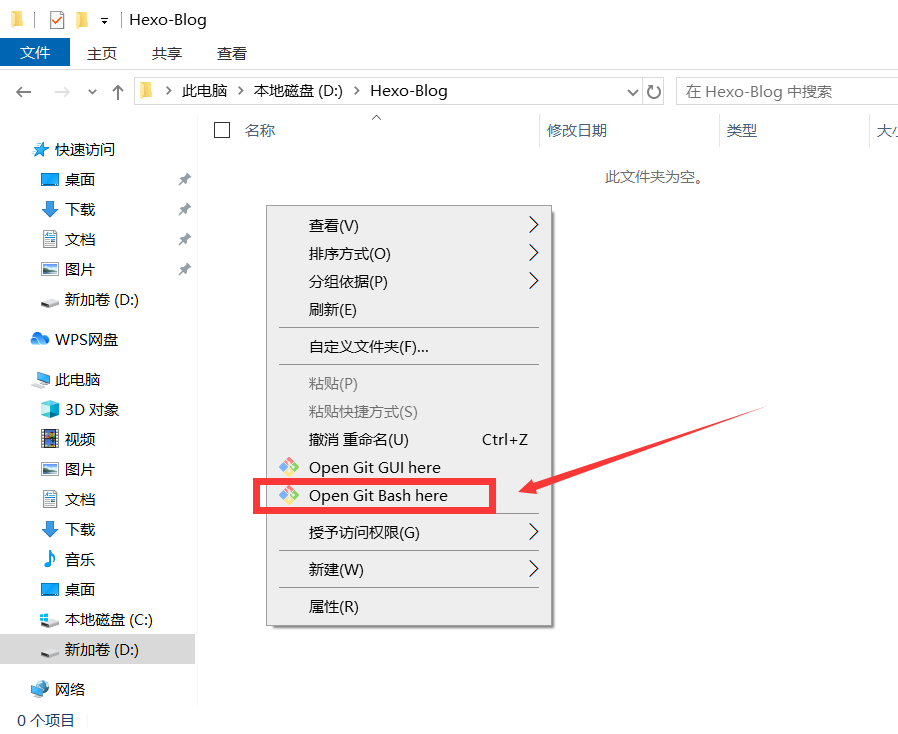
4.1 - 在
Git BASH输入如下命令安装 Hexo
SHELL [code]1
[/code]
| [code]npm install -g hexo-cli && hexo -v
[/code]
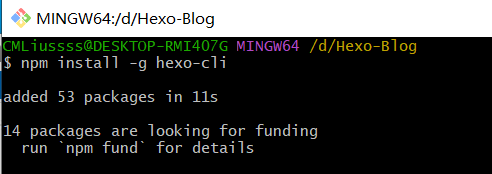
hexo -v验证是否安装成功。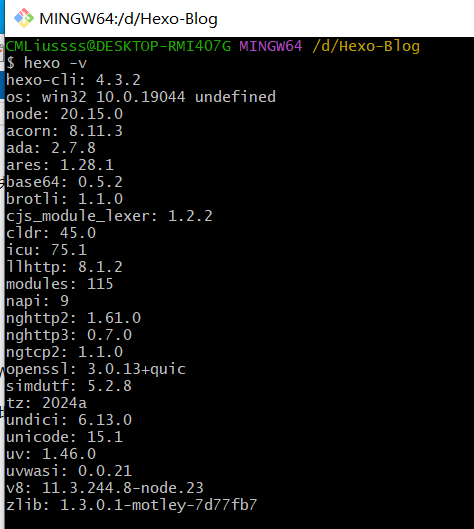
SHELL
[code]1
2
3
[/code]
|
[code]hexo init blog-demo
cd blog-demo
npm i
[/code]
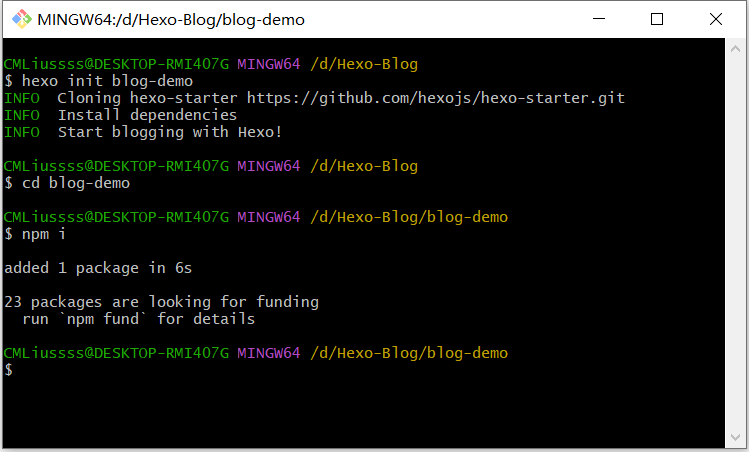
blog-demo有如下结构: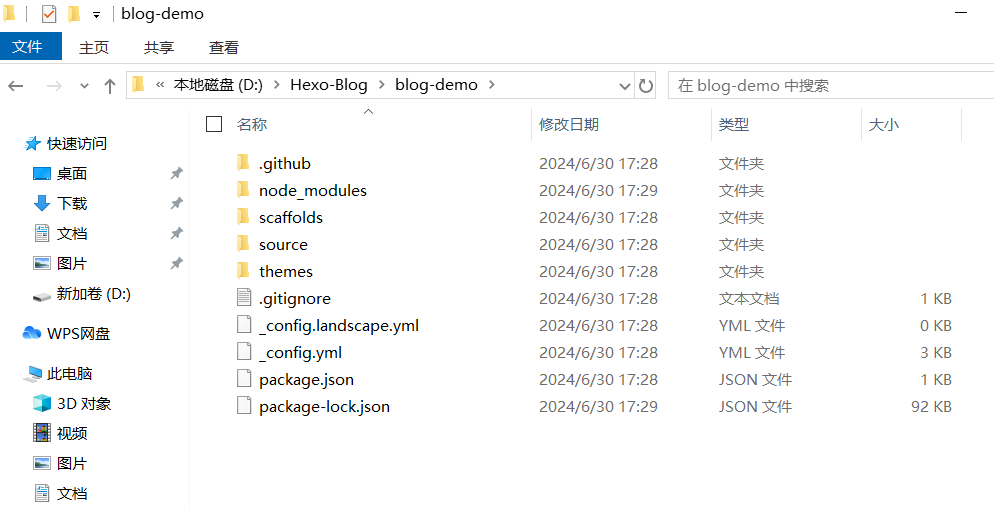
- node_modules:依赖包
- scaffolds:生成文章的一些模板
- source:用来存放你的文章
- themes:主题
- .npmignore:发布时忽略的文件(可忽略)
- _config.landscape.yml:主题的配置文件
- config.yml:博客的配置文件
- package.json:项目名称、描述、版本、运行和开发等信
- 输入
hexo cl && hexo s启动项目
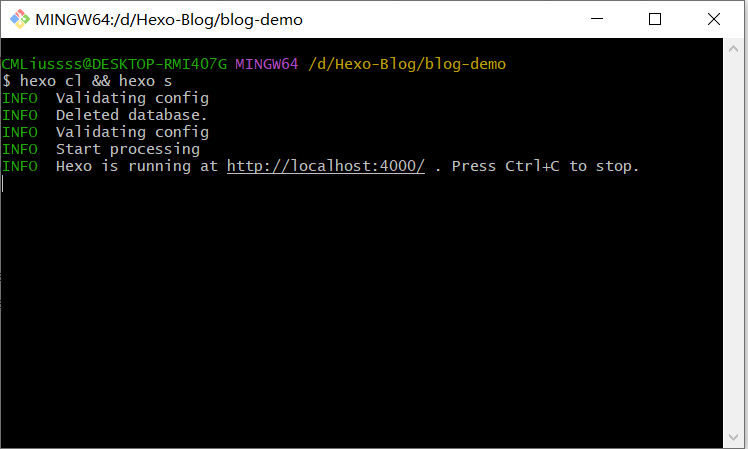
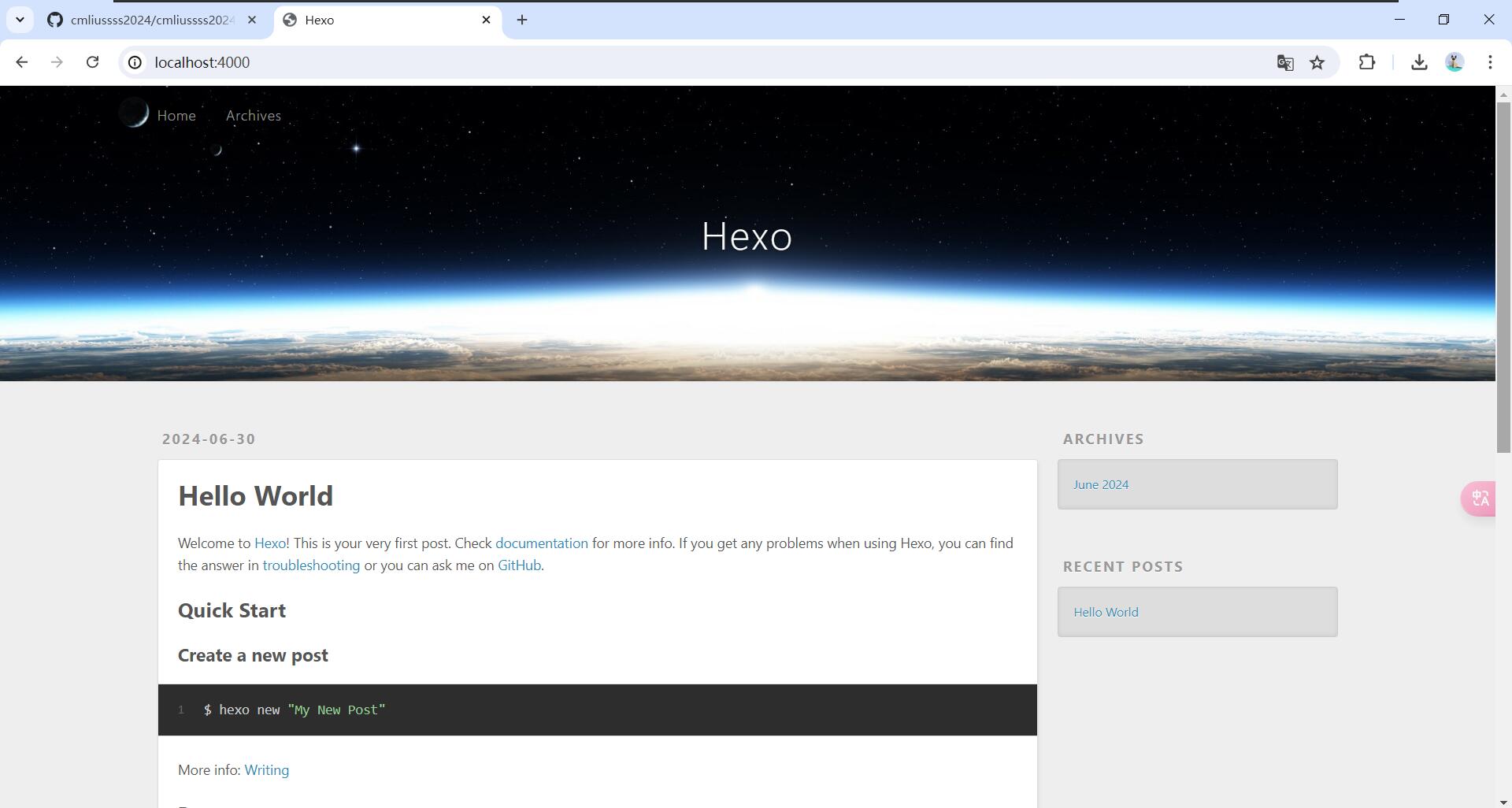
4.6 - 打开浏览器,输入地址:http://localhost:4000/ ,看到下面的效果,说明你的博客已经构建成功了。
4.7
5.将静态博客挂载到 GitHub Pages
- 安装 hexo-deployer-git
SHELL [code]1
[/code]
| [code]npm install hexo-deployer-git —save
[/code]
---|---
2. 修改 _config.yml 文件
在blog-demo目录下的_config.yml,就是整个Hexo框架的配置文件了。可以在里面修改大部分的配置。详细可参考官方的配置描述。
修改最后一行的配置,将repository修改为你自己的github项目地址即可,还有分支要改为main代表主分支(注意缩进)。
YAML
[code]1
2
3
4
[/code]
|
[code]deploy:
type: git
repository: git@github.com
branch: main
[/code]
---|---
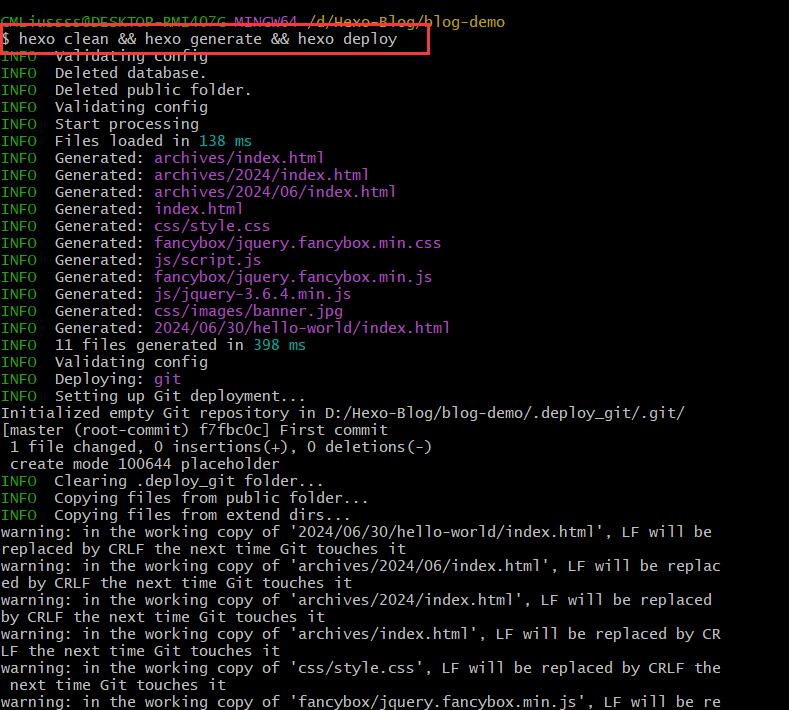
3. 修改好配置后,运行如下命令,将代码部署到 GitHub(Hexo三连)。
SHELL
[code]1
2
3
4
5
6
7
[/code]
|
[code]// Git BASH终端
hexo clean && hexo generate && hexo deploy
// 或者
// VSCODE终端 hexo cl; hexo g; hexo d[/code]
---|---
- hexo clean:删除之前生成的文件,可以用
hexo cl缩写。 - hexo generate:生成静态文章,可以用
hexo g缩写 - hexo deploy:部署文章,可以用
hexo d缩写
5.3.1
注意:deploy时可能要你输入 username 和 password。
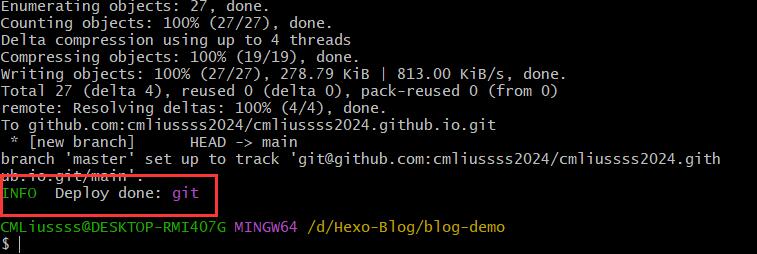
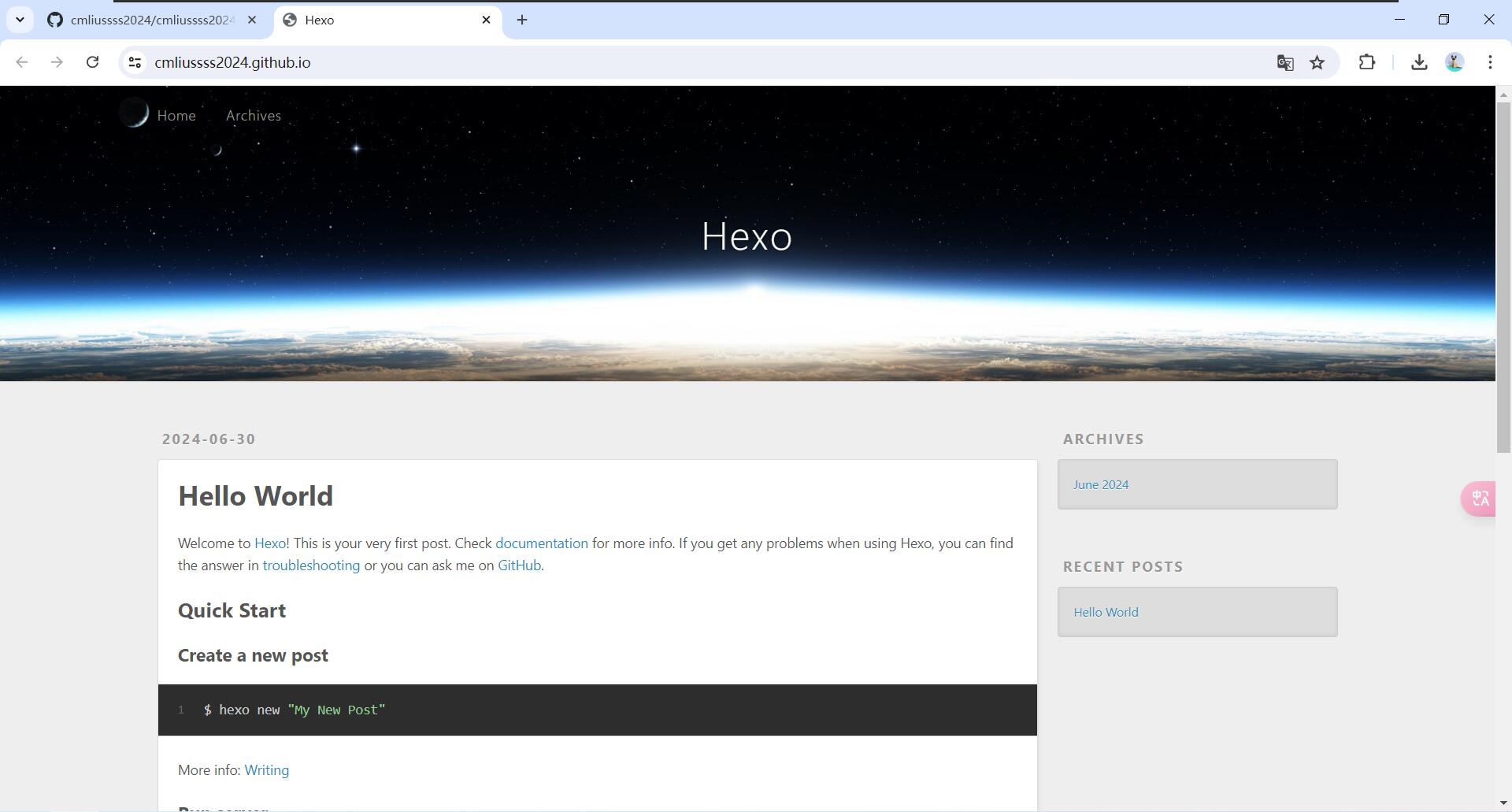
稍等两分钟,打开浏览器访问:https://cmliussss2024.github.io ,这时候我们就可以看到博客内容了。
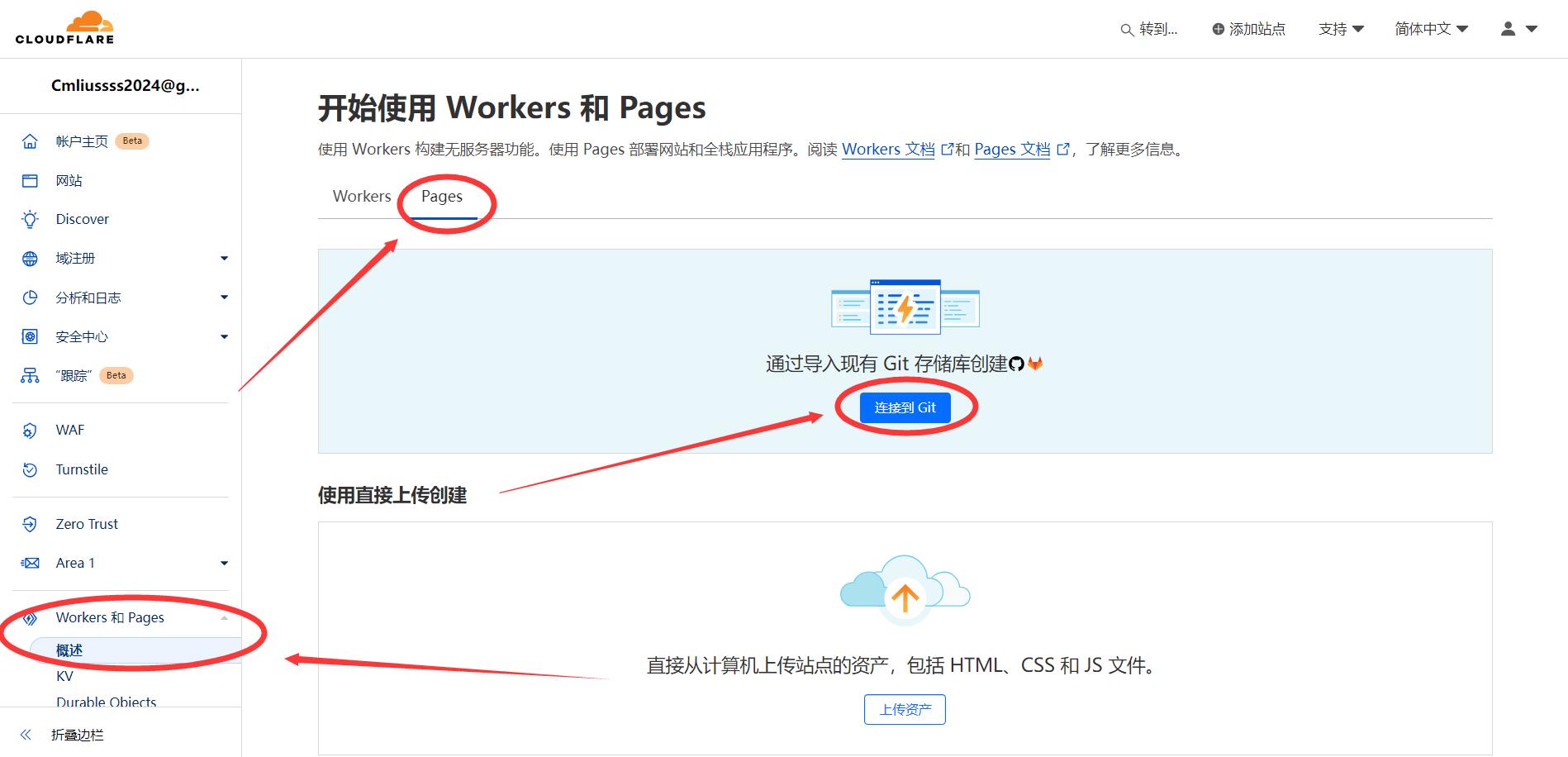
6.将静态博客挂载到 Cloudflare Pages
-
在
Workers 和 Pages中选择Pages的连接到 Git
6.1.1
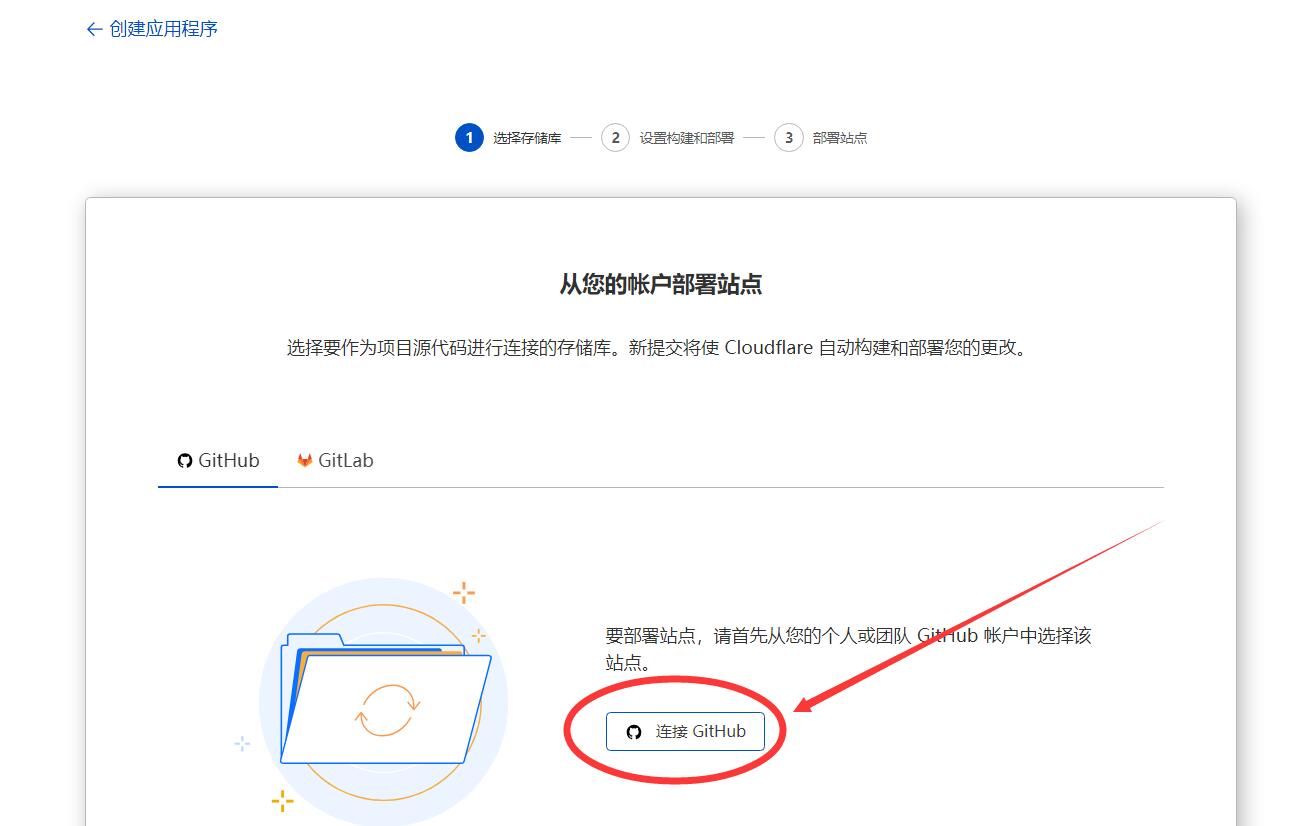
6.1.2 -
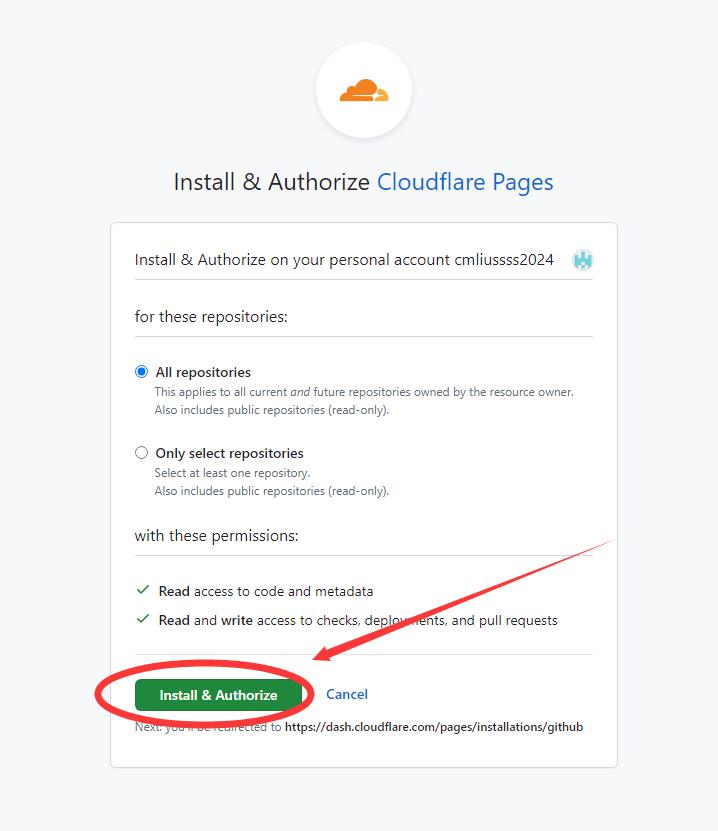
6.2.1
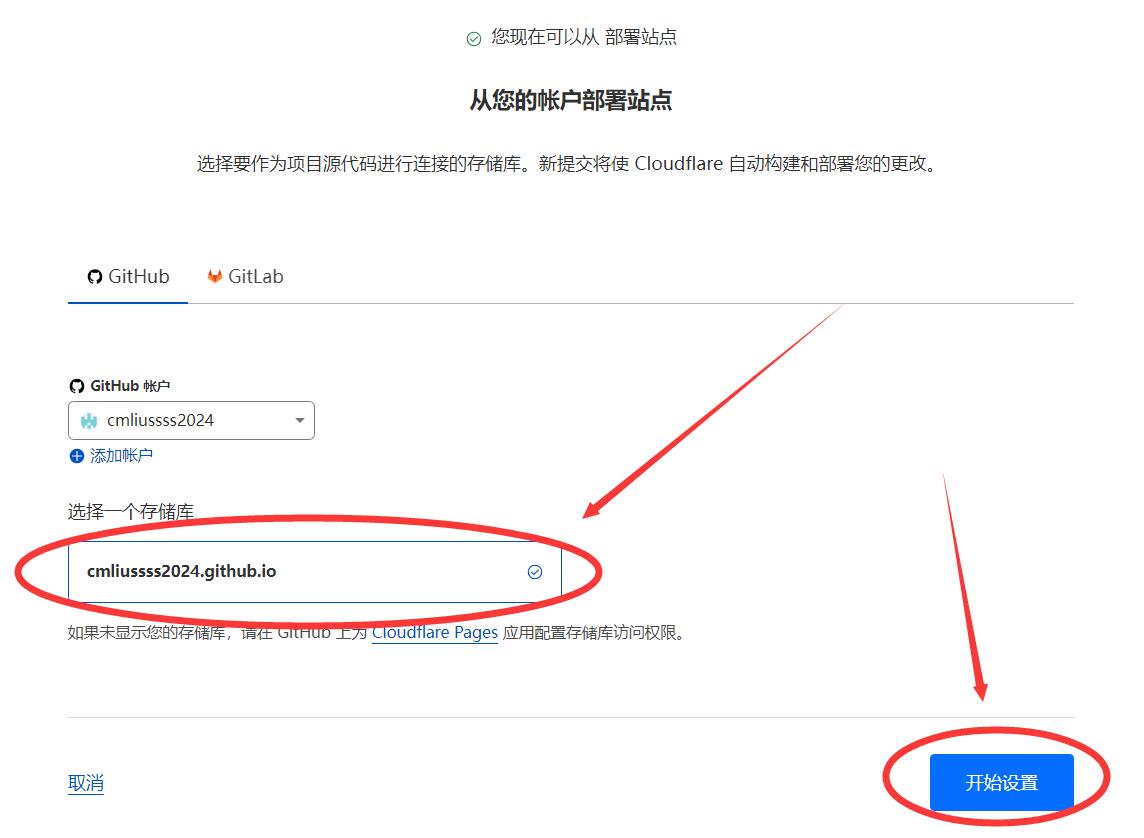
6.2.2 -
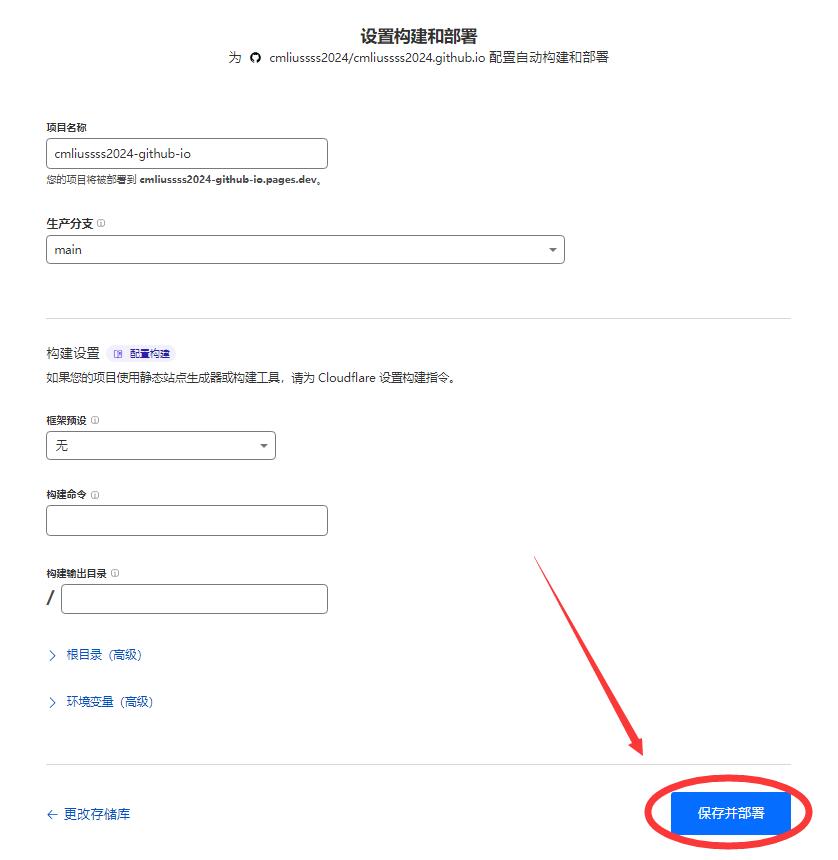
6.3 -
提示
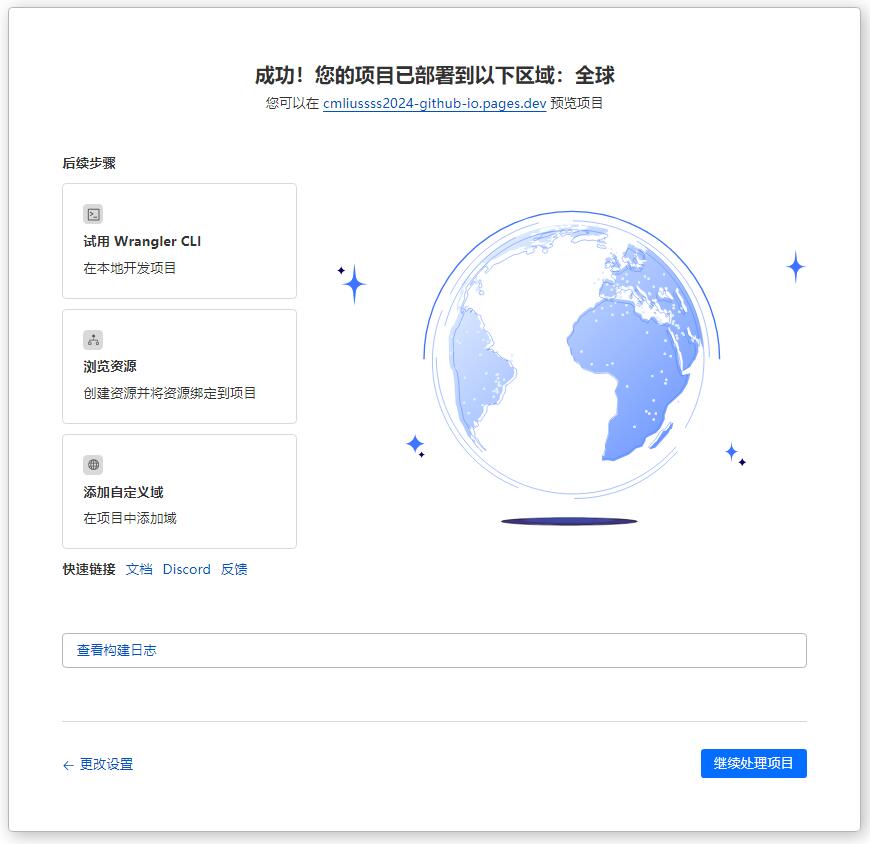
成功!您的项目已部署到以下区域:全球后,浏览器访问:https://cmliussss2024-github-io.pages.dev ,这时候我们就可以看到博客内容了。
6.4
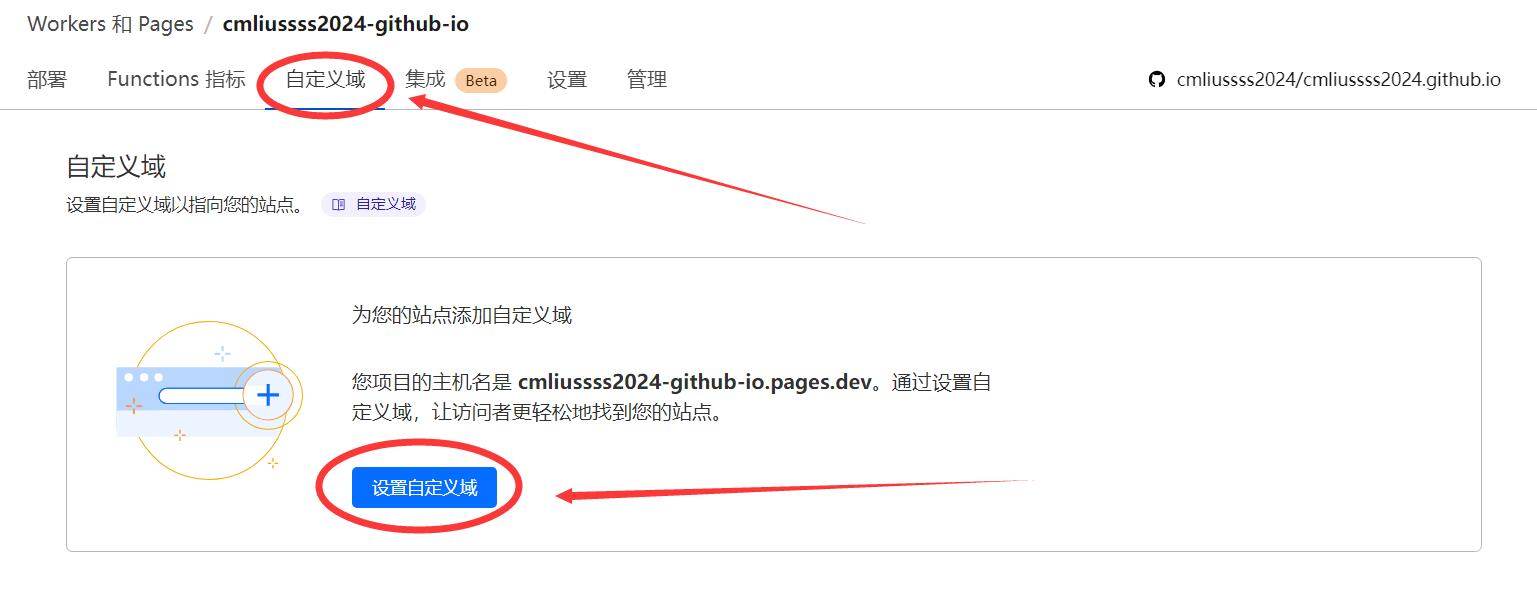
这时你也就可以将你的<用户名>.github.io的仓库设置为Private私库了 -
6.5
如何使用
新建一篇博文
SHELL [code] 1
[/code]
| [code] hexo new 这是一篇新的博文
[/code]
---|---
然后用文本编辑器去编辑_posts/这是一篇新的博文.md里的内容即可,注意要使用Markdown格式书写。
详细使用方法可以查阅 https://hexo.io/zh-cn/docs/writing
编辑完文章保存后可以使用如下命令,生成本地页面 http://localhost:4000/ ,进行预览
SHELL
[code]
1
2
3
4
5
6
7
[/code]
|
[code]
// Git BASH终端
hexo cl && hexo s
// 或者
// VSCODE终端hexo cl; hexo s[/code]
---|---
确认无误后使用以下命令,将本地文章推送至GitHub仓库即可
SHELL
[code]
1
2
3
4
5
6
7
[/code]
|
[code]
// Git BASH终端
hexo cl && hexo g && hexo d
// 或者
// VSCODE终端hexo cl; hexo g; hexo d[/code]
---|---
下一期会讲讲进阶的使用方法,主题美化
VSCODE 终端首次执行报错
使用管理员身份打开 powershell ,输入以下命令
POWERSHELL [code] 1
[/code]
| [code] Set-ExecutionPolicy RemoteSigned [/code]
---|---
支持与分享
如果这篇文章对你有帮助,欢迎分享给更多人或打赏支持!