


2025 Blog 的使用引导
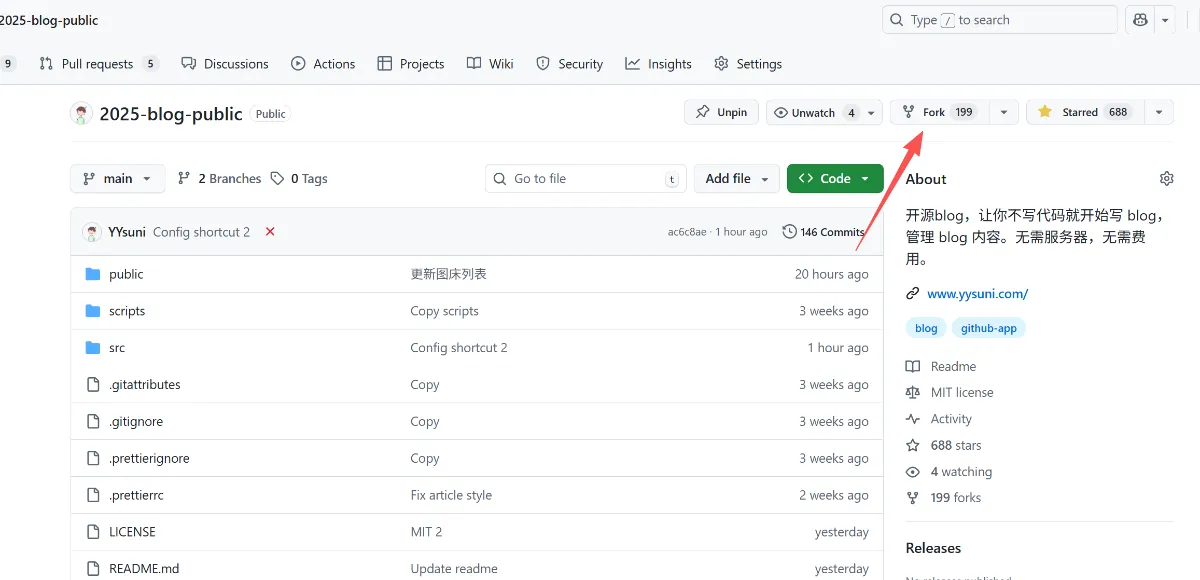
该项目使用 Github App 管理项目内容,请保管好后续创建的 Private key,不要上传到公开网上。
0. Fork 项目
请先 fork 我的项目到你自己的仓库中。后续我的更新,可以直接同步最新功能。
1. 安装
使用该项目可以先不做本地开发,直接部署然后配置环境变量。具体变量名请看下列大写变量 [code] export const GITHUB_CONFIG = { OWNER: process.env.NEXT_PUBLIC_GITHUB_OWNER || ‘yysuni’, REPO: process.env.NEXT_PUBLIC_GITHUB_REPO || ‘2025-blog-public’, BRANCH: process.env.NEXT_PUBLIC_GITHUB_BRANCH || ‘main’, APP_ID: process.env.NEXT_PUBLIC_GITHUB_APP_ID || ’-’ } as const [/code]
也可以自己手动先调整安装,可自行 pnpm i
2. 部署
我这里熟悉 Vercel 部署,就以 Vercel 部署为例子。创建 Project => Import 这个项目
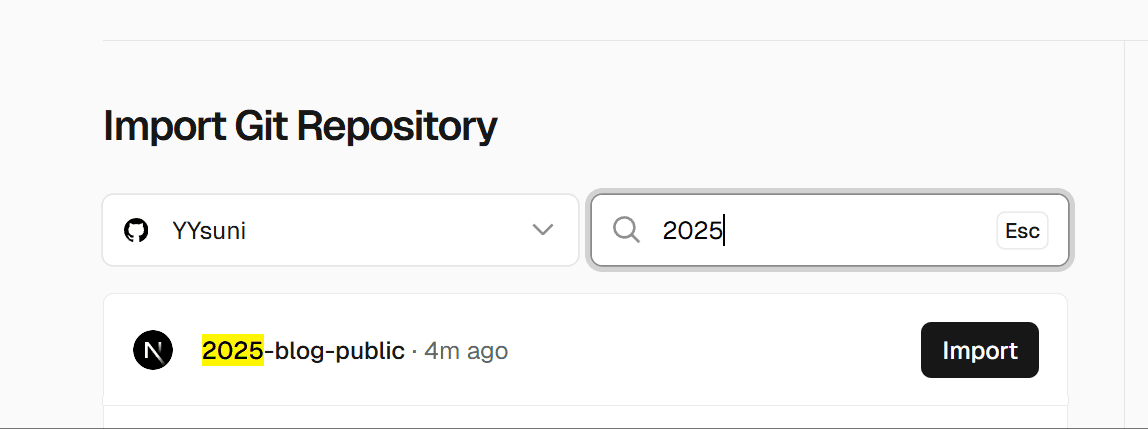
无需配置,直接点部署
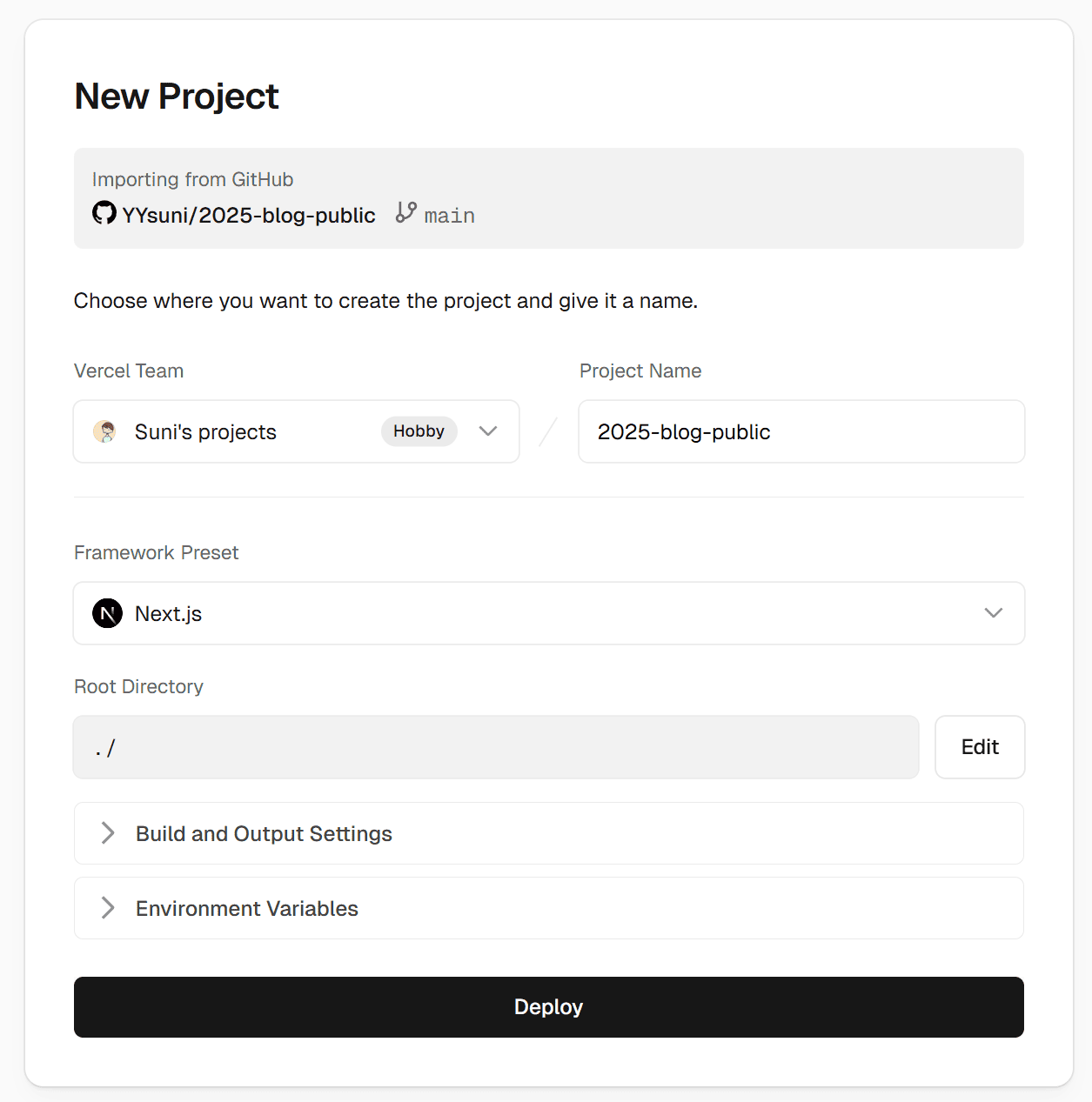
大约 60 秒会部署完成,有一个直接 vercel 域名,如:https://2025-blog-public.vercel.app/
到这里部署网站已经完成了,下一步创建 Github App
3. 创建 Github App 链接仓库
在 github 个人设置里面,找到最下面的 Developer Settings ,点击进入
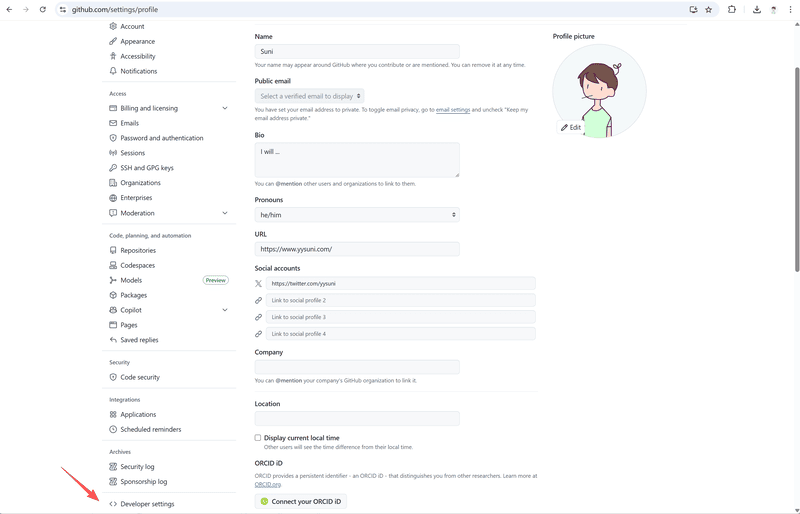
进入开发者页面,点击 New Github App
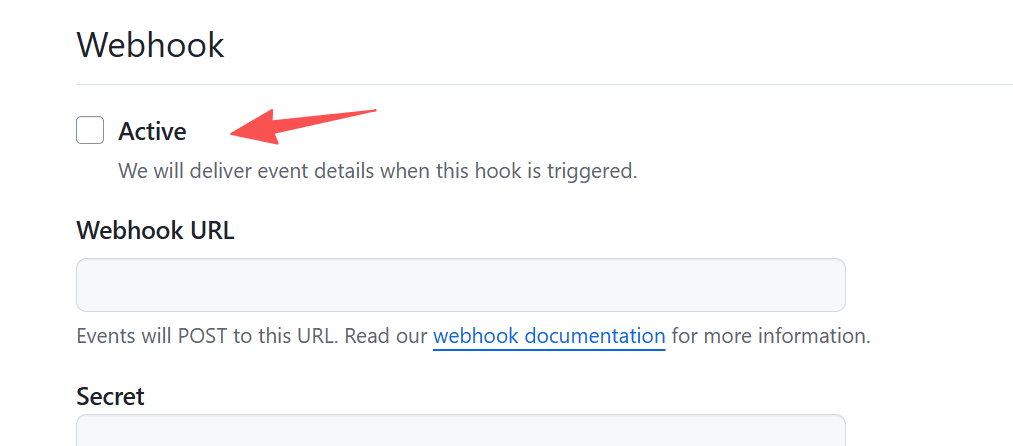
GitHub App name 和 Homepage URL , 输入什么都不影响。Webhook 也关闭,不需要。
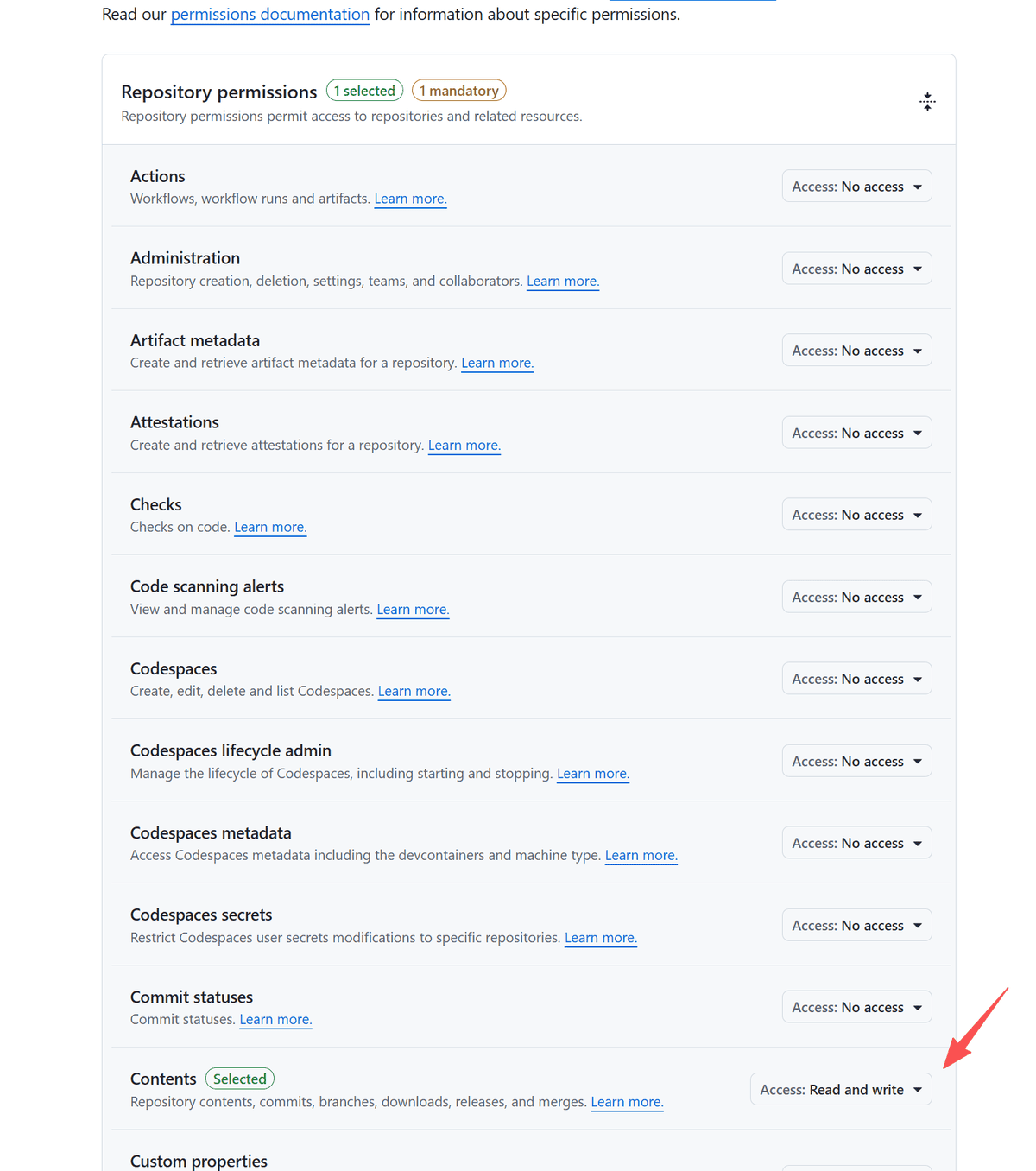
只需要注意设置一个仓库 write 权限,其它不用。
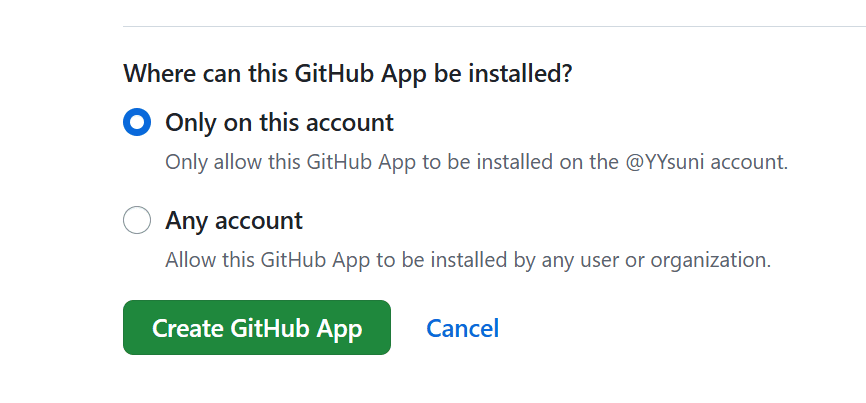
点击创建,谁能安装这个仓库这个选择无所谓。直接创建。
创建密钥
创建好 Github App 后会提示必须创建一个 Private Key,直接创建,会自动下载(不见了也不要紧,后面自己再创建再下载就行)。页面上有个 App ID 需要复制一下
再切换到安装页面
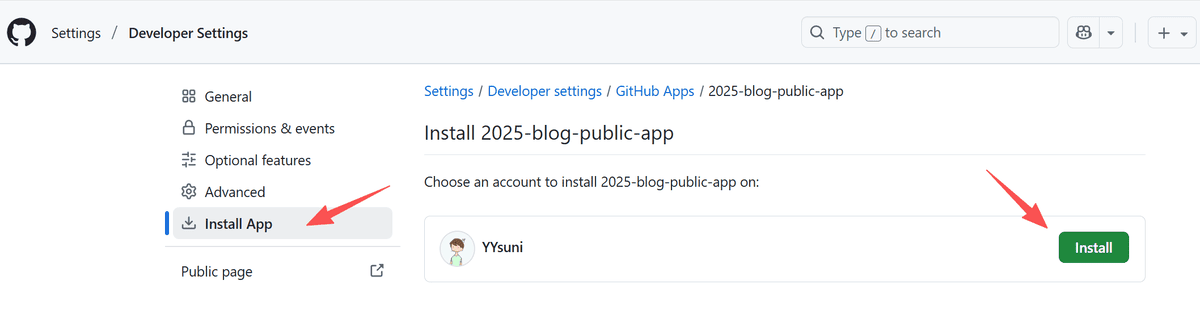
这里一定要只授权当前项目。
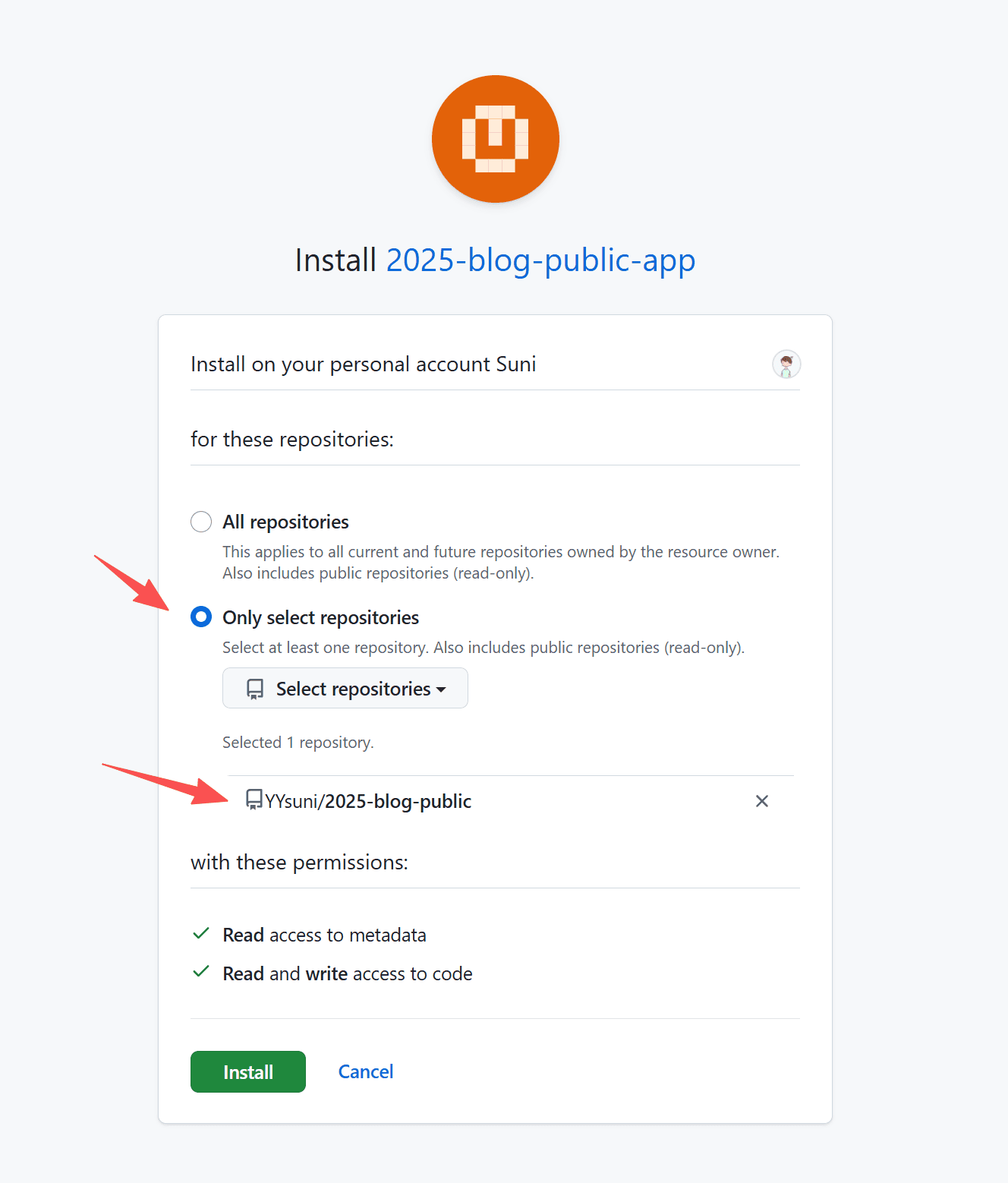
点击安装,就完成了 Github App 管理该仓库的权限设置了。下一步就是让前端知道推送那个项目,就是最开始提到的环境变量。(如果你不会设置环境变量,直接改仓库文件 src/consts.ts 也行。因为是公开的,所以环境变量意义也不大)
环境变量
直接输入这几个环境变量值就行,一般只用设置 OWNER 和 APP_ID。其它配置不用管,直接输入创建就行。
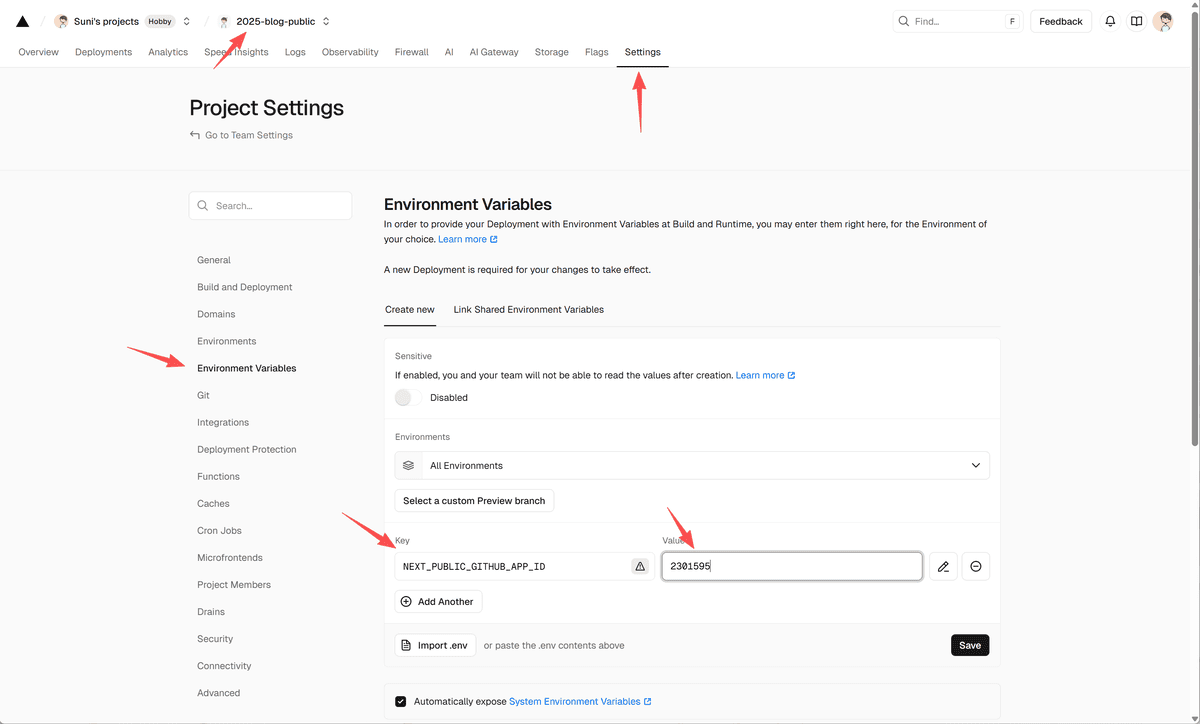
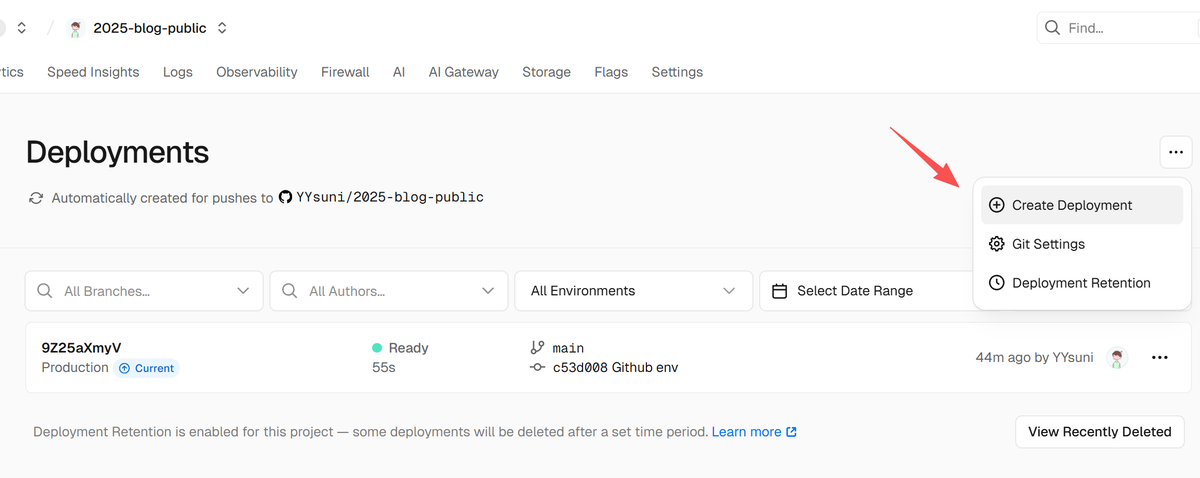
设置完成后,需要手动再部署一次,让环境变量生效。
- 可以直接 push 一次仓库代码会触发部署
- 也可以手动选择创建一次部署
4. 完成
现在,部署的这个网站就可以开始使用前端改内容了。比如更改一个分享内容。
提示,网站前端页面删改完提示成功之后,你需要等待后台的部署完成,再刷新页面才能完成服务器内容的更新哦。
5. 删除
使用这个项目应该第一件事需要删除我的 blog,单独删除,批量删除已完成。
6. 配置
大部分页面右上角都会有一个编辑按钮,意味着你可以使用 private key 进行配置部署。
6.1 网站配置
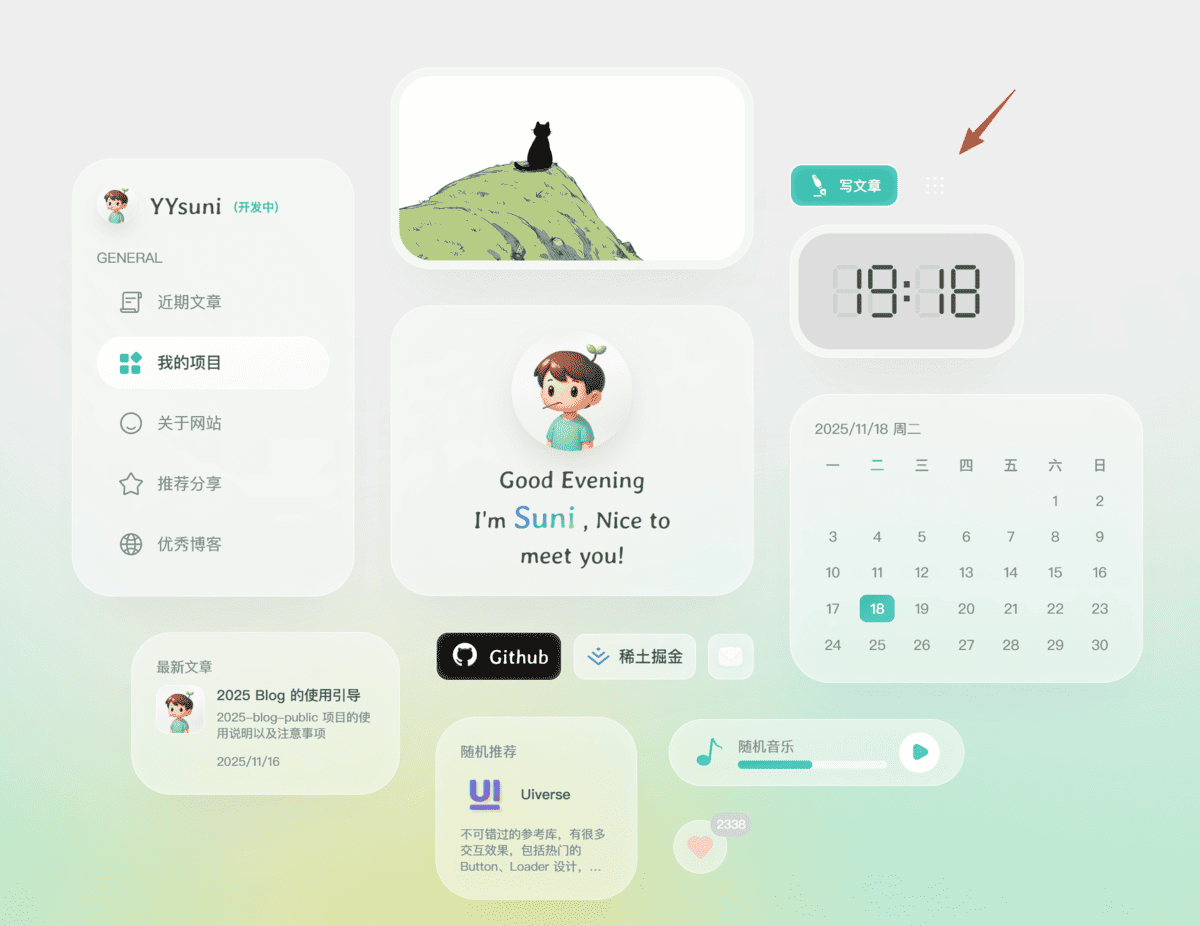
首页有一个不显眼的配置按钮,点击就能看到现在可以配置的内容。
7. 写 blog
写 blog 的图片管理,可能会有疑惑。图片管理推荐逻辑是先点击 + 号 添加图片,(推荐先压缩好,尺寸推荐宽度不超过 1200)。然后将上传好的图片直接拖入文案编辑区,这就已经添加好了,点击右上角预览就可以看到效果。
8. 写给非前端
非前端配置内容,还是需要一个文件指引。下面写一些更细致的代码配置。
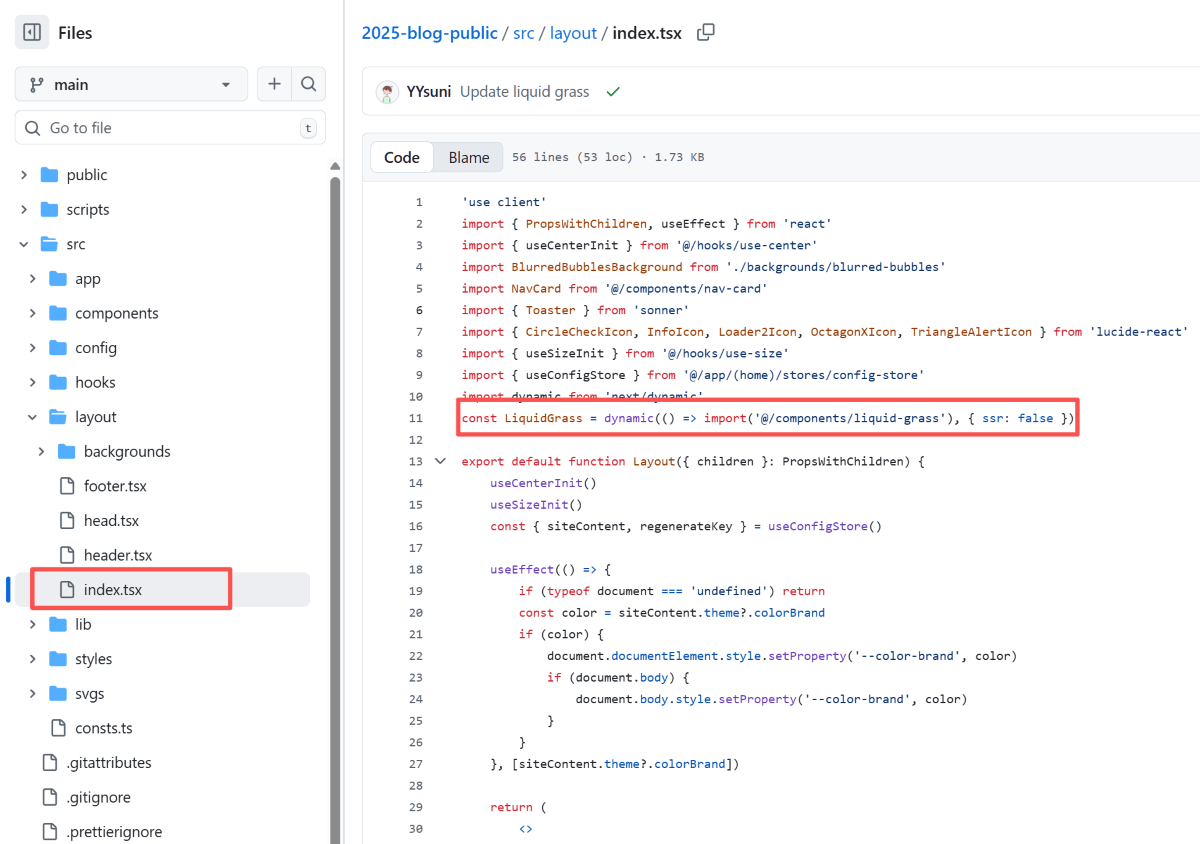
8.1 移除 Liquid Grass
已移动至相关文章中显示,图例已过时
8.2 配置首页内容
首页的内容现在只能前端配置一部分,所以代码更改在 src/app/(home) 目录,这个目录代表首页所有文件。首页的具体文件为 src/app/(home)/page.tsx
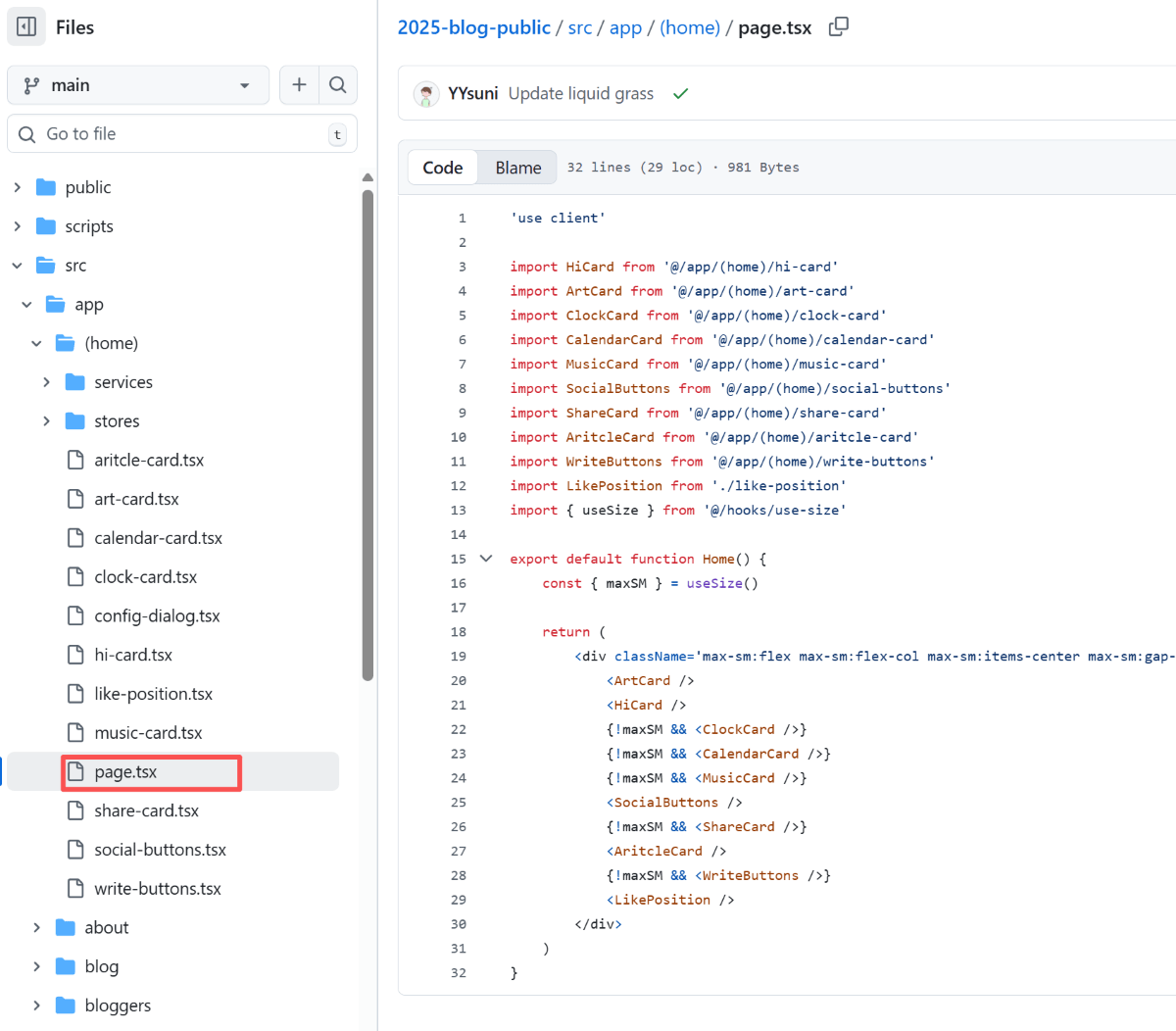
这里可以看到有很多 Card 文件,需要改那个首页 Card 内容就可以点入那个具体文件修改。
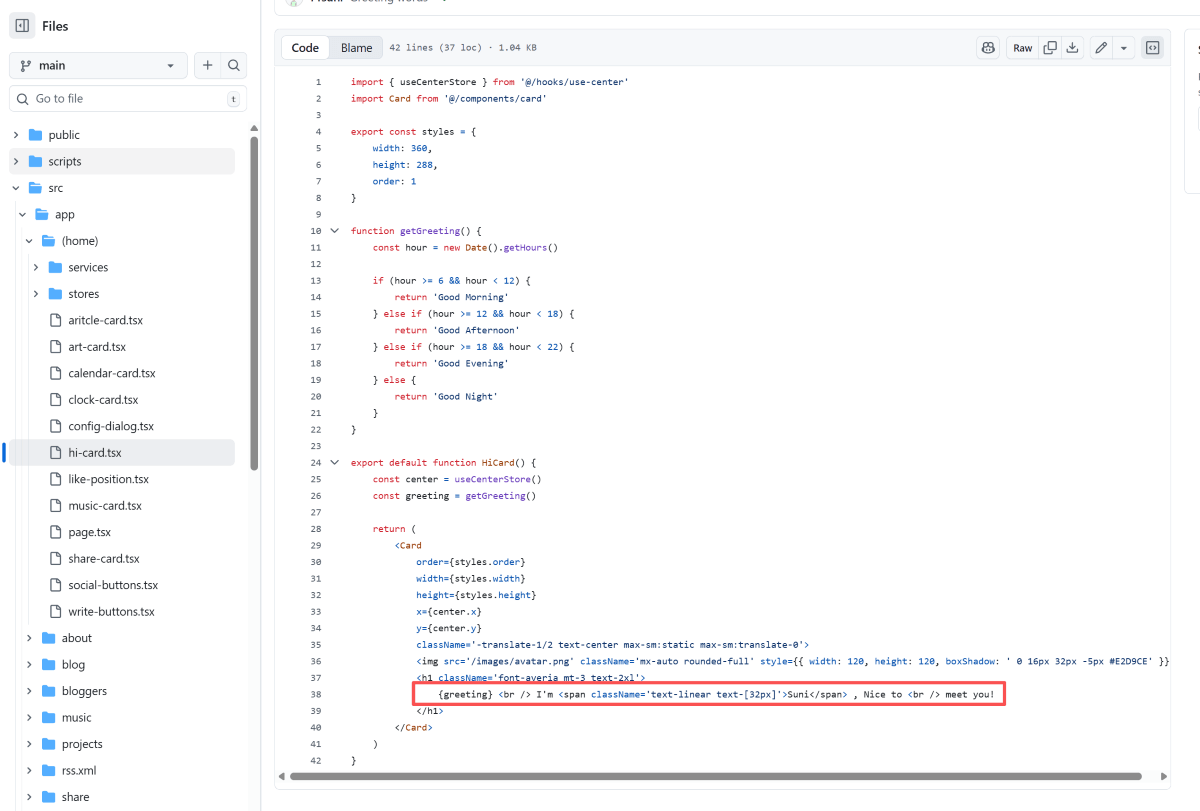
比如中间的内容,为 HiCard,点击 hi-card.tsx 文件,即可更改其内容。
特殊的导航 Card
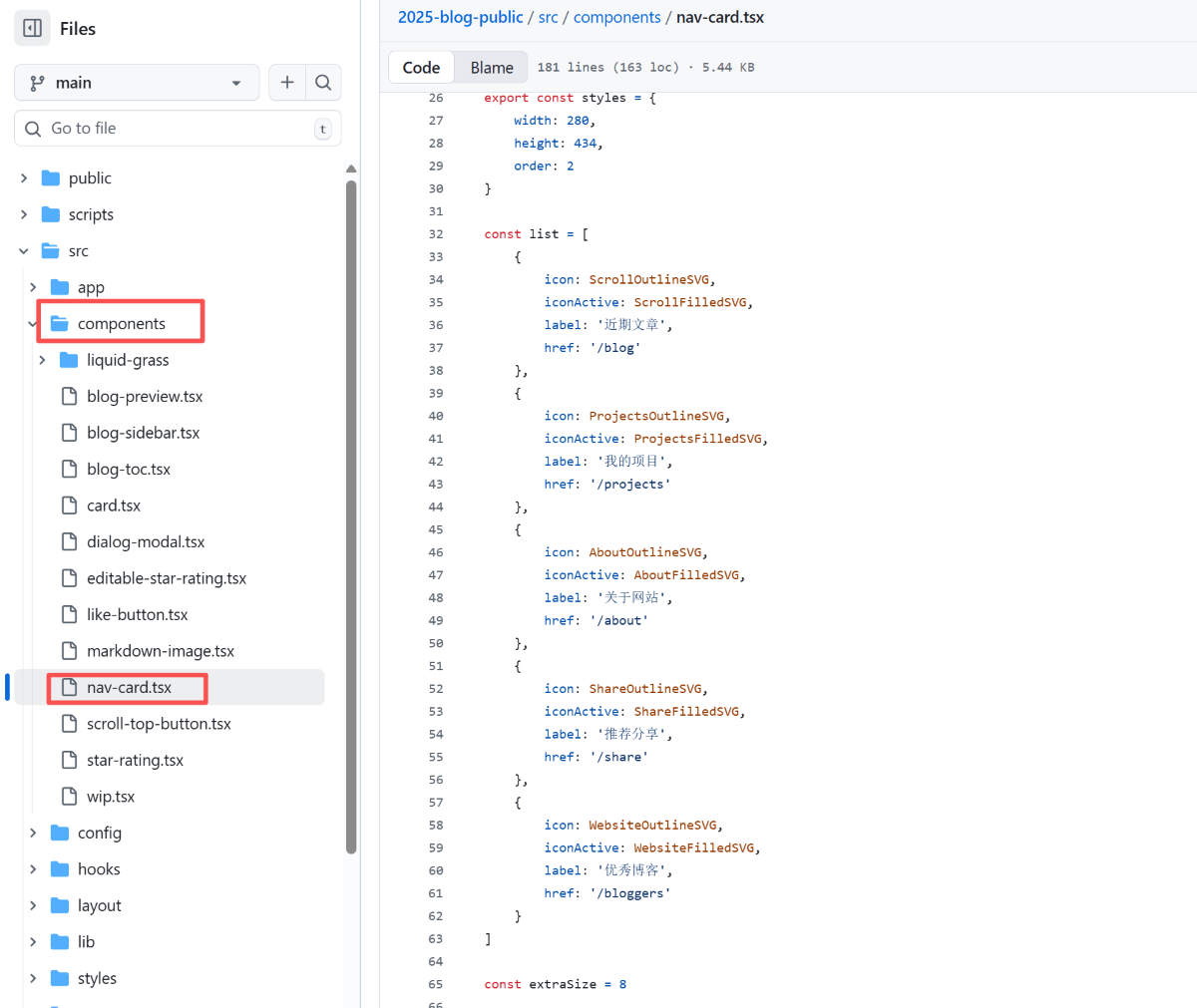
因为这个 Card 是全局都在的,所以放在了 src/components 目录
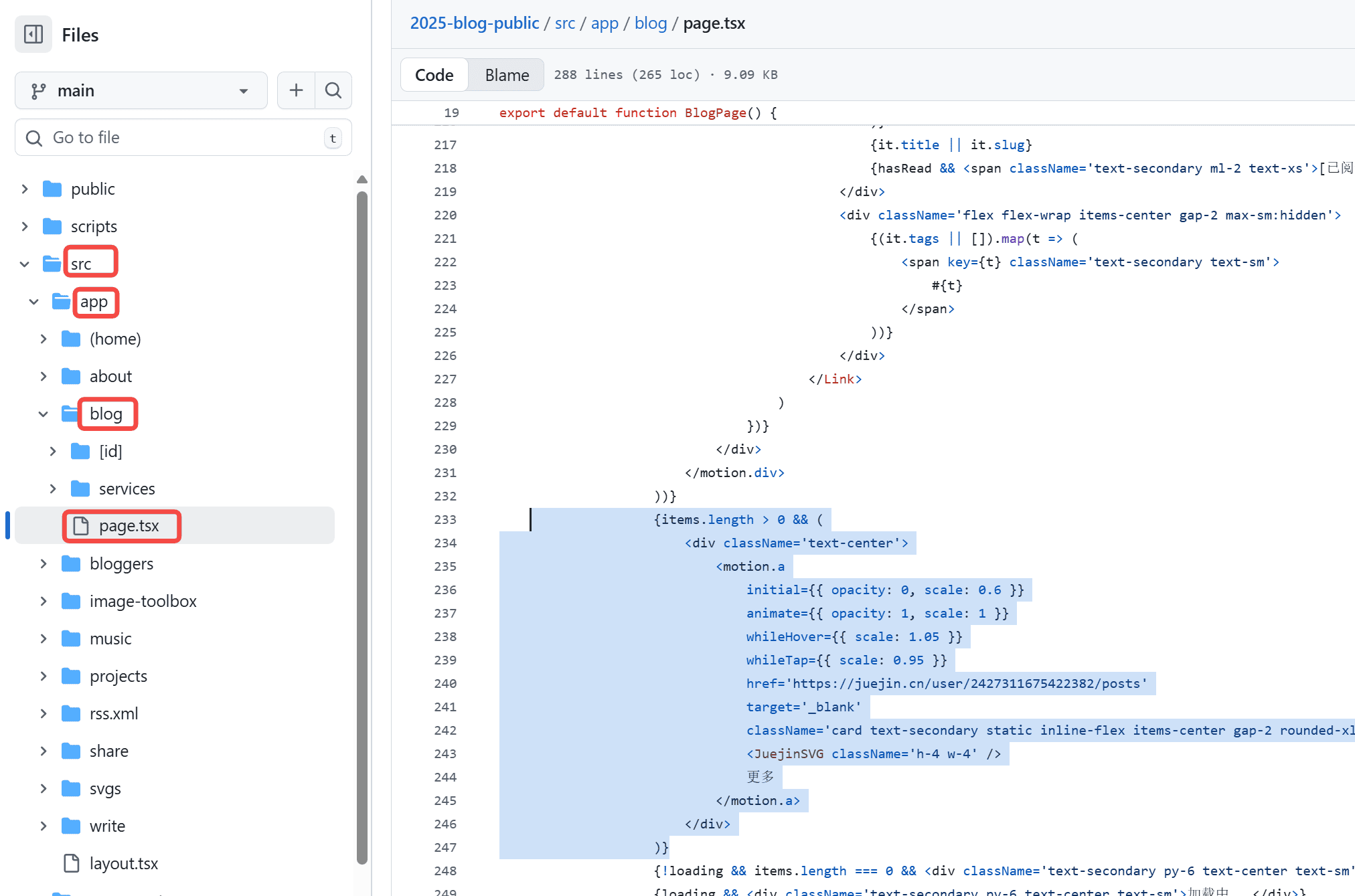
8.3 移除 blog 列表的更多按钮
src/app/blog/page.tsx 文件,下图位置,删除这部分代码。
9. 互助群
对于完全不是程序员的用户,确实会对于更新代码后,如何同步,如何合并代码手足无措。我创建了一个 QQ群(加群会简单点),或者 vx 群还是 tg 群会好一点可以 issue 里面说下就行。
QQ 群:https://qm.qq.com/q/spdpenr4k2
不好意思,之前的那个qq群ID 不知道为啥搜不到😂
微信群:刚建好了一个微信群,没有 qq 的可以用这个微信群
应该主要是我自己亲自帮助你们遇到问题怎么办。(后续看看有没有好心人)
希望多多的非程序员加入 blogger 行列,web blog 还是很好玩的,属于自己的 blog 世界。
游戏资产不一定属于你的,你只有使用权,但这个 blog 网站、内容、仓库一定是属于你的
友链
既然你已经看到这了,应该创建好,或者有你自己的 blog 了,那就提一个友链 pr 吧。我会主观评价你的 blog 打分。😁
支持与分享
如果这篇文章对你有帮助,欢迎分享给更多人或打赏支持!