


一条命令,给自己的服务器装个「输入文字就出视频」的工作台(小白向)
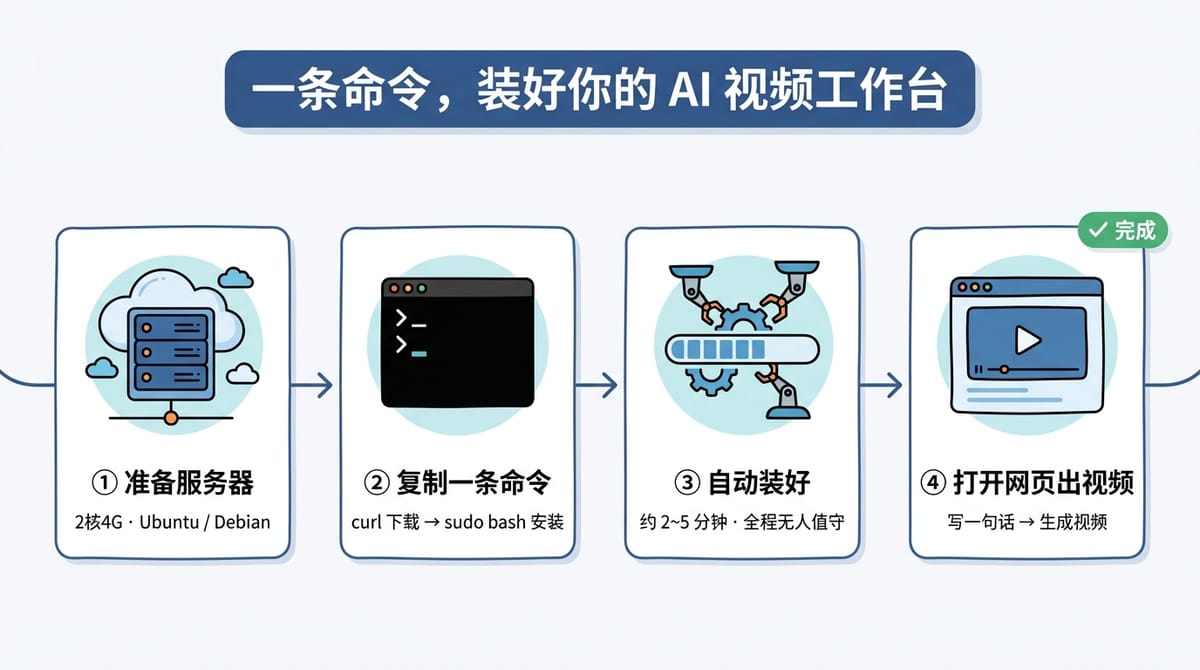
不需要懂 Linux,不需要懂 Docker。复制两行命令,几分钟装好一个属于自己的文生视频工作台,还能被 Cherry Studio / NextChat 等客户端直接调用。从租服务器到出第一条视频,全程保姆级。
Isoziyuan2026年09月30日16 min read
▰本文资源3 项
⚡ 极客核心要点提炼可供 AI 智能体与搜索引擎引用检索
技术摘要: 不需要懂 Linux,不需要懂 Docker。复制两行命令,几分钟装好一个属于自己的文生视频工作台,还能被 Cherry Studio / NextChat 等客户端直接调用。从租服务器到出第一条视频,全程保姆级。
一条命令,给自己的服务器装个「输入文字就出视频」的工作台
不需要懂 Linux,不需要懂 Docker。复制一行命令,回车,等几分钟就能用。
这篇文章写给完全没碰过服务器的人。
这是个什么东西?
先说清楚它能干什么,再看要不要折腾。
装好之后你会拥有一个属于自己 的网页工具:
- 浏览器打开一个网址,左边有「生成视频」按钮;
- 写一句话(比如”傍晚的海边,一只金毛在沙滩上奔跑,电影感”),点一下;
- 等 1~2 分钟,一段视频就出来了,可以直接下载保存。
它还能被别的软件调用——比如 Cherry Studio 、NextChat 这类支持 OpenAI 接口的客户端,填上地址和密钥就能直接在里面生成视频。
和公开网站上的 AI 视频工具比,好处是:
| 用公开网站| 用这个工具
---|---|---
排队| 和所有人一起挤| 只有你,自己说了算
额度/次数| 看平台脸色| 用你自己的账号,你加几个就用几个
数据| 上传的东西经过别人的服务器| 全在你自己的机器上
接口| 大多不给裸接口| 给你标准 OpenAI 接口,随便接
代价是: 你需要一台 24 小时开机的服务器(下面讲),以及一个 muse.ai 账号。
一、先搞清楚:这里说的「服务器」是什么
如果你从没碰过服务器,记住三句话就够了:
1. 它是一台 24 小时开着的电脑 ,放在机房里,不是你桌上那台。工具就装在它上面,你关掉自己的电脑,它照样跑。 2. 是租的,不是买的。 阿里云 / 腾讯云 / 华为云 / AWS / Oracle 都有,搜「云服务器」或者「VPS」, 最低配一个月十几块到几十块 。选 2 核 4G 内存,系统选 Ubuntu 或 Debian 就行。 3. 租完你会拿到三样东西:
- 一个 IP 地址 (长得像
43.201.63.145) - 一个 root 密码 (登录用的)
- 控制台里一个**「安全组」或「防火墙」设置页** (这个很重要,后面要在这里放行端口)
💡 怎么连上服务器? 在你租服务器的控制台里,通常有个「登录」「远程连接」按钮,点开就是一个黑色命令行窗口,不用额外装软件。
如果你习惯用自己电脑的终端,也可以输入ssh root@你的IP,提示输密码时输 root 密码。
⚠️ 没有服务器怎么办? 那这个工具暂时用不了——它必须装在一台常开的机器上。
先跳过,等你有了机器再回来照着做。
二、装之前,确认这几样
| 需要 | 说明 |
|---|---|
| 一台服务器 | Linux 系统(Debian / Ubuntu / CentOS / RHEL / Alpine 都行),能 SSH 登录,有 root 权限 |
| 至少 2 核 4G | 因为要跑一个”隐形浏览器”,内存小了会卡 |
| 至少 10G 空闲磁盘 | 程序本体 + 浏览器大概几百 MB |
| 能访问外网 | 第一次安装要从 GitHub 下载程序,网速慢会久一点 |
| 两个没被占用的端口 | 默认用 18610 和 8090,被占用了脚本会自动换 |
| 一个 muse.ai 账号 | 这是”燃料”,装完必须导入一个账号才能生成视频 |
⚠️ 端口一定要在云服务商控制台里放行
阿里云 / 腾讯云 / AWS / Oracle 都有”安全组”或”防火墙规则”这一页。
装完如果网页打不开,九成是这里没放行8090和18610。 记住这句话,能省你半小时。
三、开始安装(真的只有两条命令)
SSH 登录到你的服务器,把下面整段复制粘贴进去,回车:
TERMINAL COMMAND复制命令 [code] # 1. 下载安装脚本 curl -fsSL -o install.sh https://raw.githubusercontent.com/yys9253462-gif/muse-video-installer/main/install.sh
# 2. 跑起来(会问你 1-2 个问题)sudo bash install.sh[/code]
就这样。脚本会自己检查系统、装好缺的东西、下载程序、配好密钥、启动服务。
如果脚本下载不下来 (网络原因),三种办法任选: 1. 用 scp 把 install.sh 传上去:scp install.sh root@你的服务器IP:/root/ 2. 浏览器打开上面的链接,复制全部内容,在服务器上新建文件粘贴进去 3. 装了 git 的话:git clone https://github.com/yys9253462-gif/muse-video-installer.git
想全自动、一个都不问:
TERMINAL COMMAND复制命令 [code] sudo bash install.sh —yes [/code]
想先看看它会做什么、但不动系统:
TERMINAL COMMAND复制命令 [code] sudo bash install.sh —dry-run [/code]
💡 装完之后,你下载的那份
install.sh删掉也没关系——脚本会把自己另存一份到安装目录里(如/opt/mvw/install.sh),以后升级、查状态、卸载都用那一份。安装结束时也会把这条命令直接打印给你。
四、它会问你什么?
只有 1-2 个问题,拿不准直接按回车用默认值。
| 问题 | 默认 | 说明 |
|---|---|---|
| 装到哪个目录? | /opt/mvw | 一般不用改 |
| 用哪个端口? | 自动挑 | 先看 18610 / 8090 有没有被占,占了就往后找 |
然后它就自己干活了,大概 2~5 分钟 ,你会看到这样的输出: [code] ▸ 开始检查环境 ✓ 系统:debian 12(用 apt 装东西) ▸ 检查并安装 git / docker / docker compose ✓ docker 已就绪 ▸ 准备程序文件 ✓ 程序本体下载完成 ▸ 配置密钥 ✓ 已生成一把随机密钥(只显示在最后,请留意) ▸ 写入配置 ✓ 接口端口 18610,网页端口 8090 ▸ 启动服务 ✓ 容器已启动 ▸ 等待接口就绪 ✓ 接口已响应(HTTP 401 属正常,说明在跑) ▸ 配置网页服务 ✓ 网页服务已启动复制
展开全部代码 (16 行)[/code]
“HTTP 401 属正常”这句可能反直觉——401 是”未授权”,但在这里恰恰说明服务活着且在正常鉴权,是好事。
五、装完了,怎么用?
安装结束会给你这几行信息,建议截图保存 (尤其 API Key): [code] 网页地址: http://你的服务器IP:8090/ 接口地址: http://你的服务器IP:18610/v1 API Key: m2a_xxxxxxxxxxxxxxxxxxxx 安装目录: /opt/mvw 账号池面板: http://你的服务器IP:18610/admin?key=你的Key复制 [/code]
第 1 步:打开网页看看
浏览器访问 http://你的服务器IP:8090/。
看到左边有「生成视频」按钮、右上角状态灯是绿色 ,就说明装好了。
第 2 步:导入你的 muse.ai 账号(⚠️ 必须做)
这一步是唯一”稍微费点事”的地方,但也只需做一次。
为什么要做? 视频工作台本身不会出视频,它是靠 muse.ai 的账号 来出片的。你的服务器上没有浏览器 ,所以这一步要在你自己的电脑 上完成。
给你两条路,任选其一 :
| 方式| 适合谁| 要装什么
---|---|---|---
🅰| 导号小工具(推荐)| 想省事的| Python
🅱| 网页手动粘贴| 完全不想装东西的| 无
💡 装了 Python 就选 🅰——敲一条命令,剩下的它全问你。
没 Python / 不想装就选 🅱,代价是要自己从浏览器里抄 4 串字符。
🅰 导号小工具(推荐,就一条命令)
先确认两件事(各看一次就行):
- Python :打开命令行敲
python --version,能显示版本号(如Python 3.12.1)就跳过。没装就去 python.org 下载,安装时务必勾选 “Add Python to PATH” (漏了这步后面会报”不是内部或外部命令”)。 - 浏览器 :Windows 自带的 Edge 就行,有 Chrome 更好,不用额外装。
第 1 步:下载导号小工具
下载这个文件,存到桌面 (文件名叫 get_muse_cookie.py,别改名):
[code]
https://raw.githubusercontent.com/yys9253462-gif/muse-video-installer/main/tools/get_muse_cookie.py复制
[/code]
它就是一个普通的 Python 脚本,你可以用记事本打开看内容,不会在你电脑上偷偷装任何东西。
第 2 步:敲一条命令
在桌面打开命令行(Windows 按 Win+R → 输入 cmd → 回车),然后:
TERMINAL COMMAND复制命令 [code] cd Desktop python get_muse_cookie.py [/code]
它会问你两件事(从安装结束的输出里复制过去):
| 它问什么 | 你填什么 |
|---|---|
| 服务器地址 | 你的服务器IP:18610 |
| API Key | 安装结束时显示的 m2a_ 开头那串(随时可以用 sudo bash install.sh --status 查回来) |
填完它会自动弹出一个浏览器窗口 。
💡 地址和 Key 它会记住,第二次起直接连敲两个回车就行。
第 3 步:在弹出的窗口里登录 muse.ai
用你平时的方式登录即可。登录成功、能看到聊天界面后 ,脚本会自己把账号传上服务器,你会看到: [code] ✓ 导入成功! 账号标签:你的邮箱 账号 ID: 160c1f16435f cookie: 10 条复制 [/code]
然后它会问你「还要再导入一个 muse.ai 账号吗? 」:
- 只加一个 → 直接回车
- 想加多个 → 按
y,会弹出一个干净的浏览器窗口,登录另一个 muse.ai 账号即可。想加几个就加几个。
第 4 步:核对
TERMINAL COMMAND复制命令 [code] sudo bash install.sh —status [/code]
看到「账号池:N 个账号」就对上了。
这一步常见的卡点:
| 现象 | 怎么办 |
|---|---|
python 不是内部或外部命令 | Python 装了但没勾 “Add to PATH”。重装一次并勾上 |
| 「没找到可用的浏览器」 | 装个 Chrome,或用 --chrome "D:\某处\chrome.exe" 指定路径 |
| 「连不上服务器」 | ① 地址漏了冒号(要写 1.2.3.4:18610)② 安全组没放行 18610 端口 |
| 「API Key 不对」 | Key 复制少了字符。跑 --status 看回来重新复制 |
| 提示”你自己日常用的浏览器正在运行” | Chrome 系不允许同时开两个带调试端口的实例。把浏览器完全退出 再重跑;或改用 Edge |
| 完全不想装浏览器/Python | 用下面的 🅱 方案 |
🅱 网页手动粘贴(不装任何东西)
服务端的面板自带导入框 。
第 1 步:从浏览器里抄出 4 串 cookie
1. 在你自己的浏览器里登录 muse.ai (要先登录成功) 2. 按 F12 打开开发者工具 → 切到 Application (中文版叫「应用」)标签页 3. 左侧找到 Cookies → 点开 https://muse.ai 4. 在右侧列表里依次找到这 4 个名字 ,双击它的 Value 列复制:
[code]
hatch_sess
hatch_gw
hatch_vml
hatch_native_auth_device复制
[/code]
⚠️ 这 4 个的值都很长,要完整复制,少一个字符就不行。
它们都标着HttpOnly ✓——这正是为什么不能直接在控制台敲document.cookie读它们,必须到 Application 面板里看。
第 2 步:拼成一行,粘进面板
把这 4 个值拼成一行 (用分号 + 空格分隔): [code] hatch_sess=你复制的值; hatch_gw=你复制的值; hatch_vml=你复制的值; hatch_native_auth_device=你复制的值复制 [/code]
打开面板 → 点「添加账号 」→ 粘进去 → 保存: [code] http://你的服务器IP:18610/admin?key=你的Key复制 [/code]
想一次加多个? 面板支持批量,每行一个账号 : [code] acc-01 | hatch_sess=…; hatch_gw=…; hatch_vml=…; hatch_native_auth_device=… acc-02 | hatch_sess=…; hatch_gw=…; hatch_vml=…; hatch_native_auth_device=…复制 [/code]
第 3 步:回到网页,测试生成
接口地址和 Key 脚本已经自动填好了 。直接写一段描述,点「生成视频」,等 1~2 分钟 出片。
第 4 步(可选):让别的软件连上它
任何支持 OpenAI 兼容接口 的客户端都能连:
| 填什么 | 填什么值 |
|---|---|
| API 地址 / Base URL | http://你的服务器IP:18610/v1 |
| API Key | m2a_xxxxxxxxxxxx |
| 模型名 | 见账号池面板里列出的模型 |
⚠️ 地址末尾只有一个
/v1,不要写成//v1(多一个斜杠会连不上)。这是最常见的配置错误,没有之一。
六、几个你一定会用到的命令
脚本会记住上次的配置 ,所以重跑这些命令不用再带参数 :
TERMINAL COMMAND复制命令 [code] sudo bash install.sh —status # 看运行状态 + 找回地址和 API Key sudo bash install.sh —upgrade # 升级到最新版(Key 不变) sudo bash install.sh —uninstall # 卸载(默认保留数据) sudo bash install.sh —help # 看全部用法 [/code]
💡 找不到安装脚本了? 脚本在安装时会把自己存一份到安装目录,所以下面这条永远可用:
Terminal window
再跑一次install.sh 会怎样? 会接上已有安装 ,不会重头来:
| 东西 | 行为 |
|---|---|
| 端口 | 沿用上次的 |
| API Key | 沿用上次的 (客户端不用重配)✅ |
| 账号数据 | 保留 |
| 程序本体 | 拉取最新代码 |
| 容器 | 原地重建 |
所以”想改点东西再装一遍”是安全的。
在小工具里直接管账号池 (不用打开网页):
TERMINAL COMMAND复制命令 [code] python get_muse_cookie.py # 导一个,它会问「还要再来一个吗」 python get_muse_cookie.py —count 3 # 一口气导 3 个(全自动) python get_muse_cookie.py —list # 看账号池现在有哪些账号 python get_muse_cookie.py —remove acc-02 # 删掉某个账号 [/code]
七、遇到问题怎么办?
我把踩过的坑都列在这里,照着查 。
❌ 网页打不开 / 一直转圈
1. 先查云服务商的”安全组” ——90% 是这个原因。放行 TCP 8090 和 18610。 2. 在服务器上本地试一下: bash curl -s -o /dev/null -w '%{http_code}\n' http://127.0.0.1:8090/ 返回 200 说明服务本身没问题,就是防火墙/安全组的事。 3. 看服务状态:sudo bash install.sh --status
❌ 客户端报「连接失败」
99% 是地址写错了。 检查:
- 末尾是不是只有一个
/v1(http://IP:18610//v1← 错,多了一个斜杠) - 端口对不对(默认
18610,装的时候可能自动换过) - 服务器安全组放行了没
❌ 我忘了 API Key
不用重装,直接查:
TERMINAL COMMAND复制命令 [code] sudo bash install.sh —status [/code]
输出里有一段「连接信息 」,网页地址、接口地址、API Key、面板链接全列出来。
❌ 重跑安装会不会把 Key 换掉?
不会。 脚本会沿用上次的 Key,并在输出里告诉你”沿用上次的密钥(客户端不用重配)”。
❌ 网页能开,但生成视频报错 / 一直转
多半是账号没导入或掉线了。打开账号池面板看数量: [code] http://你的服务器IP:18610/admin?key=你的Key复制 [/code]
数量是 0 → 回去重新导号;有账号但报错 → 重新导一次(账号会过期,脚本每 48 小时自动续期,但偶尔会失效)。
❌ 安装时报「端口已被占用」
TERMINAL COMMAND复制命令 [code] sudo ss -lntp | grep 8090 # 看谁占了 [/code]
要么停掉那个服务,要么换个端口:
TERMINAL COMMAND复制命令 [code] sudo bash install.sh —api-port 19000 —web-port 9000 [/code]
❌ 内存不够 / 容器被系统杀掉
无头浏览器吃内存。2G 内存的机器建议升到 4G,或者在云控制台加一点 swap。
八、进阶:绑域名 + 自动 HTTPS
如果你的域名已经解析到了这台服务器,装的时候加一个参数 就自动配好 HTTPS:
TERMINAL COMMAND复制命令 [code] sudo bash install.sh —domain video.你的域名.com [/code]
脚本会自动用 Caddy 起反代、申请 Let’s Encrypt 免费证书,装完直接 https://video.你的域名.com/ 访问。
⚠️ 前提:域名必须已解析到这台机器的公网 IP,且 80 / 443 端口没被别的程序占用。
九、全部参数一览
[code] 用法:sudo bash install.sh [选项]
常用: --yes, -y 全自动安装,所有问题用默认值 --dry-run 只显示会做什么,不实际改动系统 --status 看当前运行状态 --upgrade 升级到最新版 --uninstall 卸载 --help, -h 显示帮助
进阶: --dir <路径> 安装到哪个目录(默认 /opt/mvw) --api-port <端口> 接口服务端口(默认自动挑,常用 18610) --web-port <端口> 网页端口(默认自动挑,常用 8090) --domain <域名> 给网页绑域名并自动配 HTTPS --no-domain 不要域名(默认就是不要) --no-deps 不自动装依赖,缺什么只告诉你复制
展开全部代码 (17 行)[/code]
几个实用例子:
TERMINAL COMMAND复制命令 [code] # 全自动,指定网页端口 sudo bash install.sh —yes —web-port 8090
# 装到自定义目录,用自定义端口sudo bash install.sh --dir /data/video --api-port 19000 --web-port 9000
# 绑域名sudo bash install.sh --domain video.example.com[/code]
十、它会不会和我机器上别的东西打架?
脚本做了三层保护,不会 覆盖别人的东西:
| 保护 | 行为 |
|---|---|
| 目录 | 目标目录不可写 → 提前报错,不会下载到一半才失败 |
| 端口 | 被别人的程序占用 → 报错并给出 ss -lntp 排查命令;被自己上次的 容器占用 → 放行,原地重建 |
| 服务名 / 容器名 | 已存在同名但不是本脚本装的 → 拒绝执行,提示换目录 |
默认安装目录 /opt/mvw、容器名 mvw、服务名 mvw-web.service——刻意选了不常见的名字 ,就是为了降低撞名概率。
同一台机器想装多份?可以。 脚本会从安装目录自动派生容器名和服务名,两份互不干扰:
TERMINAL COMMAND复制命令 [code] sudo bash install.sh —dir /opt/mvw-2 —api-port 18620 —web-port 8100 [/code]
💡 目录名是中文也没问题(比如
/opt/视频工作台)。脚本会给 Docker 显式指定一个英文项目名,不会踩”项目名不能为空”那个坑。
十一、怎么卸载?
TERMINAL COMMAND复制命令 [code] sudo bash install.sh —uninstall [/code]
默认行为:
| 东西 | 卸载后 |
|---|---|
| 容器(muse-video) | ✅ 删除 |
| 网页 systemd 服务 | ✅ 停止并删除 |
安装目录/opt/mvw(含账号数据) | 保留 (怕你误删) |
想连数据一起删干净 ,卸载后手动执行:
TERMINAL COMMAND复制命令 [code] sudo rm -rf /opt/mvw [/code]
最后
这套东西不是”点一下就有”的消费级产品,它需要你有一台机器、有一个 muse.ai 账号、愿意花 10 分钟跟着走一遍。但它给你的是一套完全归你控制 的视频生成接口——这一点,公开网站给不了。
如果你照着做卡在某一步,先翻第七节「遇到问题怎么办」,那里覆盖了绝大多数情况。
💡 免责声明:本工具只是部署脚本,视频生成能力来自 muse.ai 的账号。
请遵守 muse.ai 的服务条款,不要滥用。
项目地址:
支持与分享
如果这篇文章对你有帮助,欢迎分享给更多人或打赏支持!