


京东AX1800Pro最佳实践折腾记
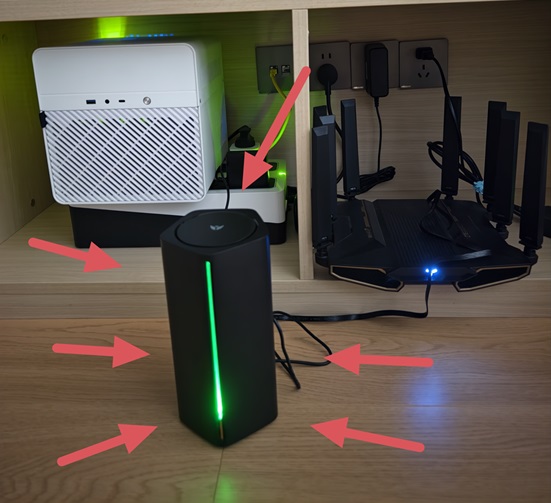
最近买了个很火的路由,京东AX1800Pro,刷机神器,这篇文章记录一下改造过程的最佳实践,也是对用openwrt这么久以来的一个简单总结。
京东亚瑟AX1800Pro是一款用来挖京豆的PCDN路由器,现在各家ISP对滥用PCDN处罚越发严格,甚至是有可能导致封网,但并不妨碍刷机后干掉原路由器系统,并大大扩展路由器的功能。
刷机及固件设置
iStoreOS是一个修改版的openwrt系统,在原系统上做了一定的优化和bug修复,亚瑟的路由iStore固件可以在这里下载: https://fw.koolcenter.com/Lean/JDC_AX1800_Pro/,在uboot中刷入用factory包,在iStoreOS中刷入用sysupgrade包。
理论上如果要刷超过60M的固件是要改大分区表,怎么刷机和改分区表的文章非常多了,供参考。
ssh刷机(适合2204以前版本),刷CDT
2204以后版本刷机
京东云AX1800 Pro亚瑟超神!免拆开启SSH刷机&看这一篇就够了
另外根据我刷机的情况来讲,这个机器内存太小,运行起来很容易出现OOM问题(暴内存),虽然加SWAP可以解决问题,但是运行速度还是会很受影响的,所以强烈推荐改到1G的内存,我在闲鱼上找了一家花了50改机成功。
调整分区表
ssh远程,安装cfdisk [code] 1 2
[/code]
| [code] opkg update opkg install cfdisk
[/code]
---|---
cfdisk /dev/mmcblk0,选择Free sapce, 再最下面的菜单选择New, 直接按回车选择剩余空间分配。选择Write, 回车。选择quite退出。
还可以合并一些不需要用的分区,注意有些特殊的分区不能合并,会破坏uboot变砖,fdisk -l,可以看到现在多了一个100多G的/dev/mmcblk0pxx(数字为分区的最后一个)分区了。
格式化分区mkfs.ext4 /dev/mmcblk0pxx,打开iStoreOS后台,在系统-挂载点-生成配置, 然后在挂载点找到刚刚的新分区
修改选择刚刚的新分区, 启用此挂载点,推荐挂载到/opt目录下, 重启iStoreOS
魔法上网插件开启
因为这个固件是基于lean的openwrt的修改版本,所以有个魔法开关 [code] 1
[/code]
| [code] echo 0xDEADBEEF > /etc/config/google_fu_mode
[/code]
---|---
刷新页面即可使用需要的插件
开启swap
即使改了1G的ram,也建议打开swap,很可能运行进程过多依然会有oom问题,我在这里开启了1GB的swap,在内存不足的时候,系统则会用swap文件扩容内存,在挂载的/opt路径下,运行如下命令 [code] 1 2
[/code]
| [code] dd if=/dev/zero of=/opt/swapfile bs=1M count=1024 mkswap /opt/swapfile
[/code]
---|---
创建开机脚本如下,命令: [code] 1
[/code]
| [code] vi /etc/init.d/swap
[/code]
---|---
在vi中粘如下代码 [code] 1 2 3 4 5 6 7 8
[/code]
| [code] #!/bin/sh /etc/rc.common START=99 start() { swapon /opt/swapfile } stop() { swapoff /opt/swapfile }
[/code]
---|---
运行命令使swap开机启动生效: [code] 1 2
[/code]
| [code] chmod +x /etc/init.d/swap /etc/init.d/swap enable
[/code]
---|---
阿里云IPv6动态DNS设置
这个功能主要的作用是方便我们离家时可以随时想连回来做准备,另外IPv4基本上家宽是拿不到公网IP的,可以不用考虑IPv4的动态DNS问题了,
默认WAN口的IPv6是开启的,需要和宽带服务商协商好,打开IPv6和IPv4的双栈拨号,这是前提。
打开iSotreOS管理台,服务->动态DNS,添加中随便取个名,进入配置。
在基本设置里,查询主机名就填我们已经有的(可以弄个二级域名,记录类型设置为AAAA),IP地址版本选IPv6地址
DDNS服务提供商这里我选的是阿里云(aliyun.com),当然其他的服务提供商这里也支持,看你的域名托管在哪里。域名填写跟前面一样。用户名和密码填写阿里云授权的用户名和密码
可以在阿里云控制台中找到访问控制->身份管理->用户,新建一个用户,再添加权限,找到AliyunDNSFullAccess勾选确认。点击用户名,创建AccessKey,这里创建成功的AccessKey和密钥即为上面要求的用户名和密码
回到iStoreOS的DDNS设置,选择高级设置。IP地址来源选择接口,接口选择pppoe-wan,全部保存应用,正常来说IPv6的DDNS就启用成功了。
WireGuard设置
WireGuard是一个内核支持的VPN,在我们设置好动态DNS后,如果想在家以外的地方连回内网,VPN的设置也是必不可少的。
-
在网络->接口->创建新接口,新接口协议选择WireGuard VPN。新接口名称随便取,比如用WG0
-
每一个终端需要一个公钥和私钥,公钥和私钥的生成在新版本的插件上是很方便可以自动的(但这里是老版本没这种功能,而且别乱升插件,库文件不匹配很容易导致路由挂掉)
生成密钥,在ubuntu下需要安装wireguard apt install wireguard
[code]
1
2
3
4
5
[/code]
| [code] #生成私钥 $ wg genkey > private1.key
# 生成公钥$ wg pubkey < private1.key > public1.key[/code]
---|---
同样的方法生成第二对公私钥待用。(这里用priv1 pub1 priv2 pub2分别代表第一二对公私密钥对)。
回到iStoreOS的wireguard设置,在一般设置,私钥处填(priv1的内容)。监听端口填你喜欢且不冲突的。
IP地址填和内网网段不冲突的,比如 (192.168.26.1/24) (fd12:26::1/64)
-
在peers下,公钥填 (pub2的内容) ,允许ip填(192.168.26.0/24)(fd12:26::0/112),其他项可以忽略。
-
自己写一个conf扩展名的文件,内容如下:
[code] 1 2 3 4 5 6 7 8 9
[/code]
| [code] [Interface] Address = 192.168.26.10/32, fd12:26::10/128 PrivateKey =(priv2的内容) MTU = 1420 [Peer] PublicKey = (pub1的内容) AllowedIPs = 0.0.0.0/0, ::/0 Endpoint = (DDNS设置中IPv6的解析域名):(监听端口号) PersistentKeepalive = 25
[/code]
---|---
- 这个conf配置导入到wiregurad的app配置中,正常来说,在有IPv6支持的网络下,我们就可以直连到家庭内网中了
frp隧道开启
隧道的作用在于打通内网端口到公网,例如如果想在IPv4下支持wireguard接入,那么就需要用frp打通wireguard的v4的UDP端口号,因为提供frp服务很多,就不做推荐了。
第一步,在系统->软件包中找到luci-app-frpc,安装
打开服务->frp 内网穿透,基本设置。在基本设置中,服务器,商品,令牌,用户名,这些都可以在frp服务的配置中一一对应进行设置。
服务列表中,选添加,再进行进一步的配置,关键点是内网主机地址和内网主机端口,需要映射什么服务端口由自己定义和在服务端配置,例如上一个wireguard的UDP端口就可以配置一条隧道穿透,这个并不复杂。
远程下载工具gopeed
远程下载工具中最有名的还是aria2,但是配置过于复杂,如果想自己拉tracker等还需要复杂的脚本配置,所以相对来说,在这个小路由上,远程下载还是用新明星项目gopeed比较合适。
下载地址如下:https://github.com/GopeedLab/gopeed/releases,选择linux arm64版本。
在gopeed同目录下写入配置文件config.json [code] 1 2 3 4 5 6
[/code]
| [code] { “port”: 9999, “username”: “<用户名>”, “password”: “<密码>”, “storageDir”: “<下载路径>” }
[/code]
---|---
配置gopeed下载开机启动 [code] 1
[/code]
| [code] vi /etc/init.d/gopeed
[/code]
---|---
在vi中粘如下代码 [code] 1 2 3 4 5 6 7 8
[/code]
| [code] #!/bin/sh /etc/rc.common START=100 start() { <路径/>gopeed > /opt/gop.log } stop() { ps -ef | grep gopeed | grep -v grep | awk ‘{print $1}’ | xargs -r kill }
[/code]
---|---
开机生效使能 [code] 1 2
[/code]
| [code] chmod +x /etc/init.d/gopeed /etc/init.d/gopeed enable
[/code]
---|---
gopeed启动后,在http://路由ip:9999,即可访问并使用远程下载
一些问题
- wifi不可连接问题
经过使用一段时间,发现wifi隔几天就会出现不可连接,可能是由于驱动什么原因,解决办法是定时每天重启。
- 重启问题
在gopeed开启后,会阻止操作系统重启,所以这里需要用一些技巧
-
在系统->软件包中搜索reboot,删除reboot插件。(此插件会引起其他重启任务失效)
-
在系统->计划任务中,添加一行
[code] 1
[/code]
| [code] 0 5 * * * ps -ef | grep gopeed | grep -v grep | awk ‘{print $1}’ | xargs -r kill && sleep 10 && touch /etc/banner && reboot
[/code]
---|---
点提交,正常来说,这里就设置成功了每天凌晨5点自动重启。
总结
总的来说,京东AX1800Pro还是一个可玩性很高的路由器,经过这些折腾后,现在稳定的使用了几个月也没出现过什么大问题,平时也差不多可以跑满千兆宽带,信号也不错。
平时即使不在家,也可以用手机方便的连回VPN随时scientific上网,实乃一大人生乐事。
支持与分享
如果这篇文章对你有帮助,欢迎分享给更多人或打赏支持!